

پاسخ کوتاه
برای ساخت ویدیوی چندشاتی با هوش مصنوعی، ابتدا نقش هر نما را در یک استوریبورد مشخص کنید، تصاویر مرجع هماهنگ بسازید، هر نما را جداگانه تولید و بازبینی کنید و بخشهای سالم را در تدوین به هم وصل کنید. حفظ ظاهر سوژه، جهت نور و منطق برشها از زیادکردن افکتها مهمتر است.
- تمرین را با یک سوژه، یک مکان و سه نمای ساده شروع کنید.
- تصاویر مرجع را پیش از متحرکسازی از نظر پیوستگی بررسی کنید.
- پرامپتهای این مقاله نمونه پیشنهادیاند؛ خروجی آنها در مدل ویدیویی آزمایش نشده است.
یک کلیپ زیبا بهتنهایی داستان نمیسازد. وقتی سه خروجی هوش مصنوعی را کنار هم میگذاریم، ممکن است رنگ محصول عوض شود، نور از سمت دیگری بتابد یا دوربین ناگهان در جای نامناسبی قرار بگیرد. در این آموزش، یک روش ساده برای ساخت ویدیوی چندشاتی با هوش مصنوعی پیشنهاد میکنیم: ابتدا هدف هر نما را مشخص کنید، سپس تصاویر مرجع هماهنگ بسازید و در پایان، بخشهای سالم خروجیها را تدوین کنید.
این راهنما مکمل آموزش ساخت کاراکتر ثابت و کاراکترشیت است. آنجا مسئله هویت بصری است؛ اینجا مسئله ترتیب نماها و پیوستگی یک ویدیوی کوتاه. نمونه زیر یک تمرین پیشنهادی آوناست، نه گزارش اجرای آزمایش در Google Flow یا تضمین خروجی یک مدل.
ویدیوی چندشاتی چیست و چه فرقی با یک کلیپ دارد؟
شات یا نما، یک بخش پیوسته از تصویر با قاببندی مشخص است. در یک ویدیوی چندشاتی، چند نما با برش به هم وصل میشوند؛ مثلاً ابتدا فضای کافه را میبینیم، سپس فنجان روی میز و در پایان جزئیات بدنه آن را. هر نما اطلاعات تازهای میدهد، اما مخاطب باید احساس کند همه آنها متعلق به یک صحنهاند.
برای شروع، سه نما کافی است. اضافهکردن تعداد زیادی حرکت، شخصیت و اتفاق، تشخیص علت خطا را دشوار میکند. بهتر است اولین تمرین را با یک شیء ساده، محیط ثابت و بدون دیالوگ انجام دهید. پس از رسیدن به پیوستگی قابل قبول، میتوانید حرکت انسان یا تغییر مکان را اضافه کنید.
قدم اول: یک داستان کوتاه و قابل تصویربرداری بنویسید
برای تمرین، داستان ما «یک مکث آرام کنار پنجره کافه» است. سوژه یک ماگ سفالی آجری روی میز چوبی است. قرار نیست محصول بچرخد، دست وارد قاب شود و دوربین همزمان از پنجره عبور کند. یک تغییر کوچک مانند بالا رفتن بخار برای ساخت حس صحنه کافی است.
پیش از تولید، این سه سؤال را جواب دهید: مخاطب در نمای اول چه چیزی را میفهمد؟ نمای دوم چه اطلاعات تازهای اضافه میکند؟ در پایان چه تصویر یا حس مشخصی در ذهن میماند؟ اگر پاسخ دو نما یکسان است، احتمالاً یکی از آنها ضروری نیست.
| نما | هدف | اتفاق تصویر | سهم پیشنهادی در تدوین |
|---|---|---|---|
| باز | معرفی مکان | میز، پنجره و ماگ در یک قاب | ۳ ثانیه |
| متوسط | جلب توجه به سوژه | بخار ملایم از ماگ | ۴ ثانیه |
| نزدیک | نمایش جزئیات | بافت سفال و دسته ماگ | ۳ ثانیه |
این زمانها پیشنهاد تدوین برای یک تمرین دهثانیهای هستند؛ به معنای پشتیبانی ابزار از تولید دقیقاً سه یا چهار ثانیه نیستند. طول مجاز خروجی را در تنظیمات مدل خود بررسی کنید و بخش مناسب را بعداً برش بزنید.
قدم دوم: پیش از متحرکسازی، پیوستگی تصاویر را بررسی کنید
سه تصویر ثابت را کنار هم قرار دهید. رنگ و شکل دسته ماگ، جنس میز، جهت نور و موقعیت پنجره باید با هم سازگار باشند. اگر همین تصاویر به هم نمیخورند، وارد مرحله تولید ویدیو نشوید. اصلاح یک تصویر مرجع معمولاً مسئله روشنتری از اصلاح همزمان ظاهر و حرکت در یک کلیپ دارد.
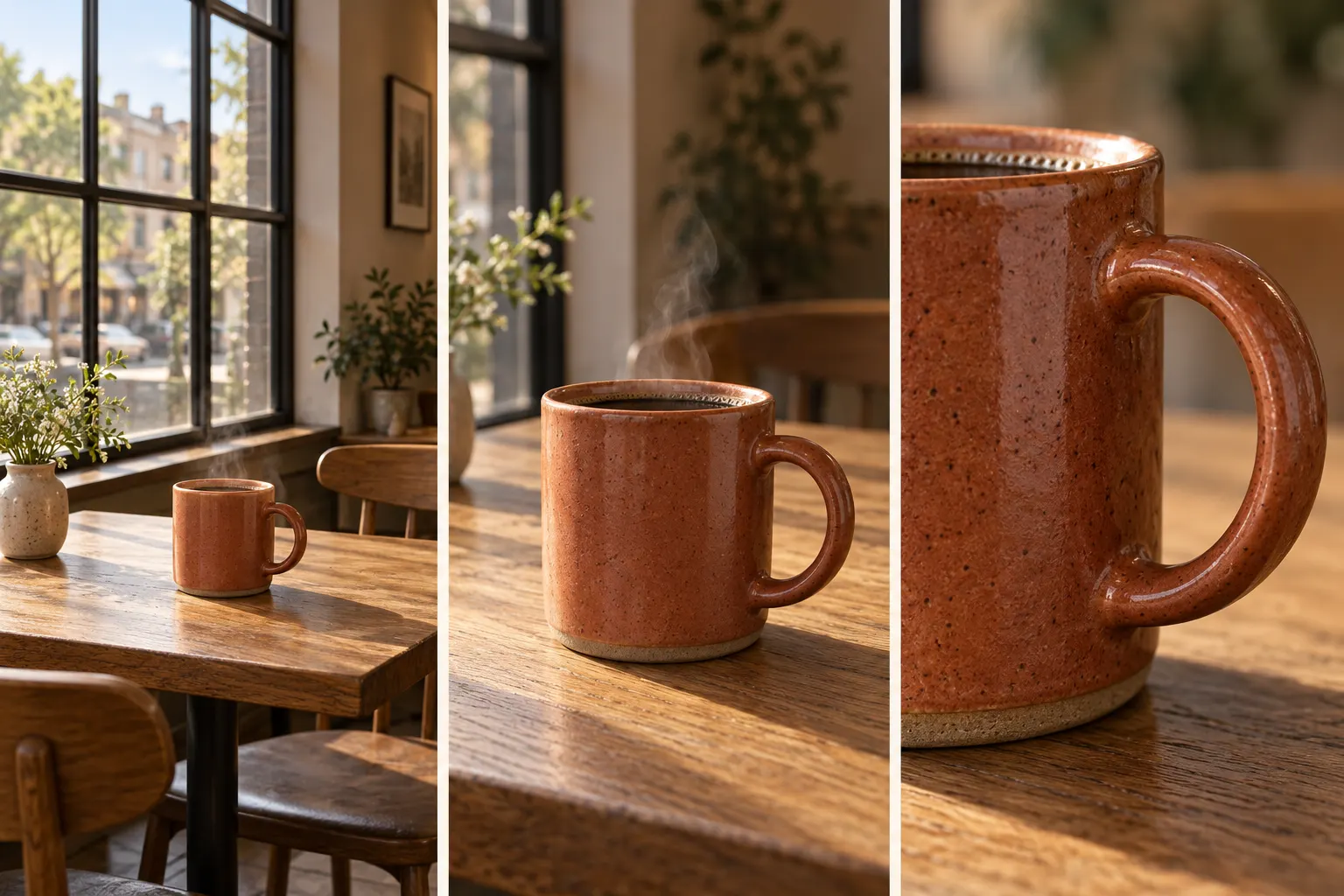
برای پروژه دارای شخصیت، لباس، مدل مو و نشانههای ظاهری را هم به فهرست اضافه کنید. عبارت «همان شخصیت» بهتنهایی جای تصویر مرجع مناسب را نمیگیرد. اگر ابزار امکان استفاده از مرجع دارد، نسخه تأییدشده را در همه نماهای مرتبط به کار ببرید و از تغییر ناخواسته مرجع میان تولیدها جلوگیری کنید.
قدم سوم: برای هر شات یک پرامپت مستقل بنویسید
راهنمای رسمی گوگل برای تولید ویدیو، اجزایی مانند سوژه، کنش، محیط، زاویه دوربین و نور را توضیح میدهد. برای تمرین ما، یک بخش ثابت درباره ظاهر صحنه و یک بخش متغیر درباره قاب و حرکت بنویسید. لازم نیست همه اصطلاحات سینمایی را در هر پرامپت بگنجانید. راهنمای رسمی پرامپت ویدیو گوگل.
پرامپتهای زیر پیشنهاد نگارشی آونا هستند و در این مقاله روی مدل ویدیویی اجرا نشدهاند. آنها را همراه تصاویر مرجع خود تطبیق دهید. انگلیسیبودن نمونهها به معنای تضمین برتری زبان انگلیسی در همه ابزارها نیست.
پرامپت نمای باز؛ معرفی صحنه
A wide establishing shot of a quiet cafe table beside a window. Use the provided reference for the terracotta ceramic mug with a round handle on the oak table. Soft morning light enters from the left. The camera stays still. A faint wisp of steam rises from the mug. Calm, natural atmosphere.
در این نما دوربین ثابت است تا مسئلهٔ حرکت را ساده نگه داریم. اگر محیط شلوغ شد، بهجای افزودن چند صفت دیگر، اشیای غیرضروری را از مرجع حذف یا مرجع سادهتری انتخاب کنید.
پرامپت نمای متوسط؛ حرکت کوچک سوژه
A medium shot of the reference terracotta mug on the same oak table beside the cafe window. Keep the mug shape, glaze and round handle consistent with the reference. Soft morning light from the left. Gentle steam rises slowly. Locked camera, quiet background, natural ceramic texture.
هدف این نما نمایش بخار است. حرکت دوربین را همزمان اضافه نکنید تا بتوانید تشخیص دهید مشکل از بازسازی محصول است یا از حرکت. اگر بخار بیش از حد غلیظ شد، شدت همان حرکت را اصلاح کنید.
پرامپت نمای نزدیک؛ جزئیات پایان
A close-up of the round handle and glaze of the reference terracotta mug. The mug rests on the same oak table. Soft warm light from the left, subtle background blur. Static camera, stable object shape, realistic ceramic surface. A quiet ending frame.
در نمای نزدیک، خطای کوچک فرم بیشتر دیده میشود. خروجی را فقط از روی تصویر بندانگشتی انتخاب نکنید؛ چند فریم ابتدا، میانه و انتها را بررسی کنید.
این روش را در Google Flow چگونه اجرا کنیم؟
طبق راهنمای فعلی Flow، در پروژه میتوانید حالت Video را انتخاب کنید، مرجع را از طریق Ingredients اضافه کنید و در متن توضیح دهید مرجع چه نقشی دارد. حالت Frames هم برای تعیین تصویر شروع و پایان ارائه شده است. قابلیتهای قابل استفاده به مدل و منطقه بستگی دارند؛ گزینههای موجود در حساب خود را کنترل کنید. راهنمای رسمی ساخت ویدیو در Flow.
- یک پروژه با نام مشخص بسازید و تصاویر تأییدشده را وارد کنید.
- برای هر نما، مرجع مرتبط و پرامپت همان نما را انتخاب کنید.
- نسبت تصویر خروجیها را یکسان نگه دارید؛ برای تمرین عمودی، همه نماها عمودی باشند.
- ابتدا فقط نمای اول را بسازید و بررسی کنید. بعد سراغ نماهای دیگر بروید.
- خروجیهای منتخب را با نامهایی مانند shot-01 و shot-02 ذخیره کنید.
مرجع تصویری میتواند به ثبات کمک کند، اما تضمین نمیکند جزئیات در تمام فریمها ثابت بمانند. همچنین فریم شروع و پایان را مجبور نکنید دو موقعیت کاملاً نامرتبط را به هم وصل کنند. برای تغییر زاویه بزرگ، یک برش ساده در تدوین میتواند انتخاب روشنتری باشد.
قدم چهارم: سه خروجی را به یک ویدیوی منسجم تبدیل کنید
کلیپها را در تدوینگر دلخواه کنار هم قرار دهید. ابتدا نسخه بدون موسیقی را ببینید تا بریدگی حرکت یا تغییر نور پشت صدا پنهان نشود. قسمتهای دارای تغییر شکل را حذف کنید؛ اگر خطا در بخش اصلی نماست، همان نما را دوباره تولید کنید.
برای این تمرین، برش مستقیم را مبنا بگذارید. دیزالو یا افکت پرزرقوبرق، تفاوت شکل محصول را اصلاح نمیکند. روشنایی و رنگ سه نما را تا حد معقول نزدیک کنید؛ اصلاح رنگ هم نباید جای اصلاح هویت اشتباه محصول را بگیرد.
سپس صدای محیط یا موسیقی دارای مجوز مناسب اضافه کنید و بلندی صدا را بین نماها کنترل کنید. متن فارسی و نام برند را در تدوین اضافه کنید تا املاء، فاصلهها و جای آن در قاب قابل کنترل باشد. برای تمرین حرکت پیچیدهتر، آموزش حرکت داخل عکس با هوش مصنوعی را جداگانه ببینید.
خطاهای رایج و اولین اصلاحی که ارزش امتحان دارد
| نشانه | بررسی اولیه | اصلاح پیشنهادی |
|---|---|---|
| محصول بین نماها عوض میشود | مرجعها و توصیف ثابت | بازگشت به یک مرجع تأییدشده |
| حرکت دوربین آشفته است | وجود چند دستور حرکتی | نگهداشتن یک حرکت یا دوربین ثابت |
| برش ناگهانی به نظر میرسد | تفاوت نور و موقعیت سوژه | اصلاح نما یا انتخاب نقطه برش دیگر |
| هزینه تولید بالا میرود | تولید همه نماها پیش از بازبینی | تأیید مرحلهای و ثبت علت رد خروجی |
این جدول تشخیص قطعی علت خطا نیست؛ ترتیب پیشنهادی بررسی است. در هر تلاش فقط یک متغیر را تغییر دهید و نتیجه را یادداشت کنید. تغییر همزمان مدل، مرجع، پرامپت و نسبت تصویر، مقایسه خروجیها را بیمعنا میکند.
پرسشهای متداول
آیا باید همه نماها را با یک پرامپت تولید کنیم؟
برای تمرین ابتدایی، تولید جداگانه نماها کنترل بیشتری بر انتخاب و اصلاح میدهد. اگر ابزار شما تولید چندنما در یک درخواست دارد، میتوانید آن را هم آزمایش کنید؛ اما همچنان باید پیوستگی خروجی را بررسی کنید.
آیا کاراکترشیت ثبات چهره را تضمین میکند؟
خیر. کاراکترشیت یک مرجع برای مشخصات ظاهری است. تغییر زاویه، نور، حرکت و توان مدل روی نتیجه اثر میگذارد و بازبینی فریمها همچنان لازم است.
چرا مدت پیشنهادی تدوین با مدت خروجی ابزار فرق دارد؟
مدت تولید را امکانات مدل تعیین میکند، اما مدت استفاده در ویدیوی نهایی تصمیم تدوین است. میتوانید از یک کلیپ بلندتر فقط بخش سالم و مرتبط را استفاده کنید.
قبل از انتشار چه چیزهایی را کنترل کنیم؟
ثبات ظاهر سوژه، جهت نور، برشها، املای متن، بلندی صدا و مجوز داراییها را بررسی کنید. فایل نهایی را روی نمایشگر موبایل هم ببینید؛ خوانایی متن در پیشنمایش بزرگ کافی نیست.
تمرین پیشنهادی: یک محصول، یک مکان، سه نما
برای اولین پروژه یک سوژه ساده انتخاب کنید، سه تصویر ثابت هماهنگ بسازید و فقط یک کنش کوچک را متحرک کنید. نتیجه قابل قبول زمانی است که مخاطب بدون توضیح شما بفهمد سه نما به یک موقعیت تعلق دارند. بعد از این مرحله، اضافهکردن شخصیت، حرکت دوربین یا روایت طولانیتر هدف مشخصتری خواهد داشت.
منابع و روش بررسی
قابلیتهای مرجع و فریم در Flow و اصول توصیف پرامپت با مستندات رسمی گوگل در ۱۸ سپتامبر ۲۰۲۶ تطبیق داده شد. استوریبورد، زمانبندی تدوین، پرامپتها و جدول رفع خطا پیشنهاد تحریریه آونا هستند. تصاویر، تصویرسازی آموزشی تولیدشده با هوش مصنوعیاند و نمونه خروجی Google Flow یا Veo نیستند.
بازبینی: کارشناس محتوای هوشمند آونا · ۲۷ شهریور ۱۴۰۵
- ساخت ویدیو و استفاده از مرجع در Google FlowGoogle Flow Help
- راهنمای رسمی پرامپت تولید ویدیوGoogle Cloud


