

پاسخ کوتاه
برای حفظ ظاهر شخصیت در Google Flow، مرجع تأییدشده را ثابت نگه دارید، تصویر مستقل هر نما را بسازید و آن را با حرکت ساده متحرک کنید. خروجی را در شروع، میانه و پایان بررسی کنید؛ کاراکترشیت یا پرامپت، ثبات صددرصدی را تضمین نمیکند.
- کاراکترشیت، مرجع ظاهر است؛ فریم شروع باید تصویر مستقل صحنه باشد.
- در هر تلاش فقط یک متغیر مانند قاب یا حرکت را عوض کنید.
- تغییر چهره و لباس را ابتدا در تصویر ثابت و سپس در کلیپ بررسی کنید.
برای ثابت ماندن چهره در Google Flow، ابتدا ظاهر شخصیت را با یک مرجع مشخص تثبیت کنید، برای هر نما یک تصویر شروعِ تکقاب بسازید و سپس فقط حرکت موردنیاز را به آن اضافه کنید. کاراکترشیت نقشهٔ ظاهر شخصیت است؛ فریم شروع، تصویر همان شخصیت داخل صحنهٔ ویدیو است. این دو کار یکسانی انجام نمیدهند.
اگر هنوز مرجع ندارید، از آموزش ساخت کاراکترشیت و پرامپت آمادهٔ Character Sheet شروع کنید. این مقاله مرحلهٔ بعد را توضیح میدهد: استفاده از شیت برای آمادهکردن نما، ساخت کلیپ و پیدا کردن علت تغییر چهره و لباس.
تمرین ما یک مدرس خیالی پشت میز است. در پایان، یک مرجع تأییدشده، سه تصویر نما و یک کلیپ کوتاهِ بازبینیشده خواهید داشت. سه تصویر این آموزش با هوش مصنوعی ساخته شدهاند؛ اسکرینشات Flow یا گزارش آزمون خروجی ویدیو نیستند. پرامپتها نقطهٔ شروع تمریناند و حفظ صددرصدی هویت را تضمین نمیکنند.
۱. قبل از ورود به Flow، مرجع شخصیت را تأیید کنید
شیت را بزرگ کنید و نماها را کنار هم ببینید. اگر فرم عینک، خط مو یا لباس در خودِ شیت متفاوت است، ابتدا همان تصویر مرجع را اصلاح کنید؛ وگرنه مشخص نیست خروجی باید از کدام نسخه پیروی کند. یک پوشه با نام شخصیت بسازید و نسخهٔ تأییدشده را با نامی مثل teacher-reference-v1.png نگه دارید.
در نمونهٔ ما، شخصیت یک مرد بزرگسال با موهای کوتاه و فر، عینک گرد مشکی، تهریش و کت سبزآبی روی تیشرت کرم است. از همین ویژگیها یک «کارت هویت بصری» کوتاه بنویسید؛ توضیحی که در مراحل بعد بدون تغییر تکرار میشود.
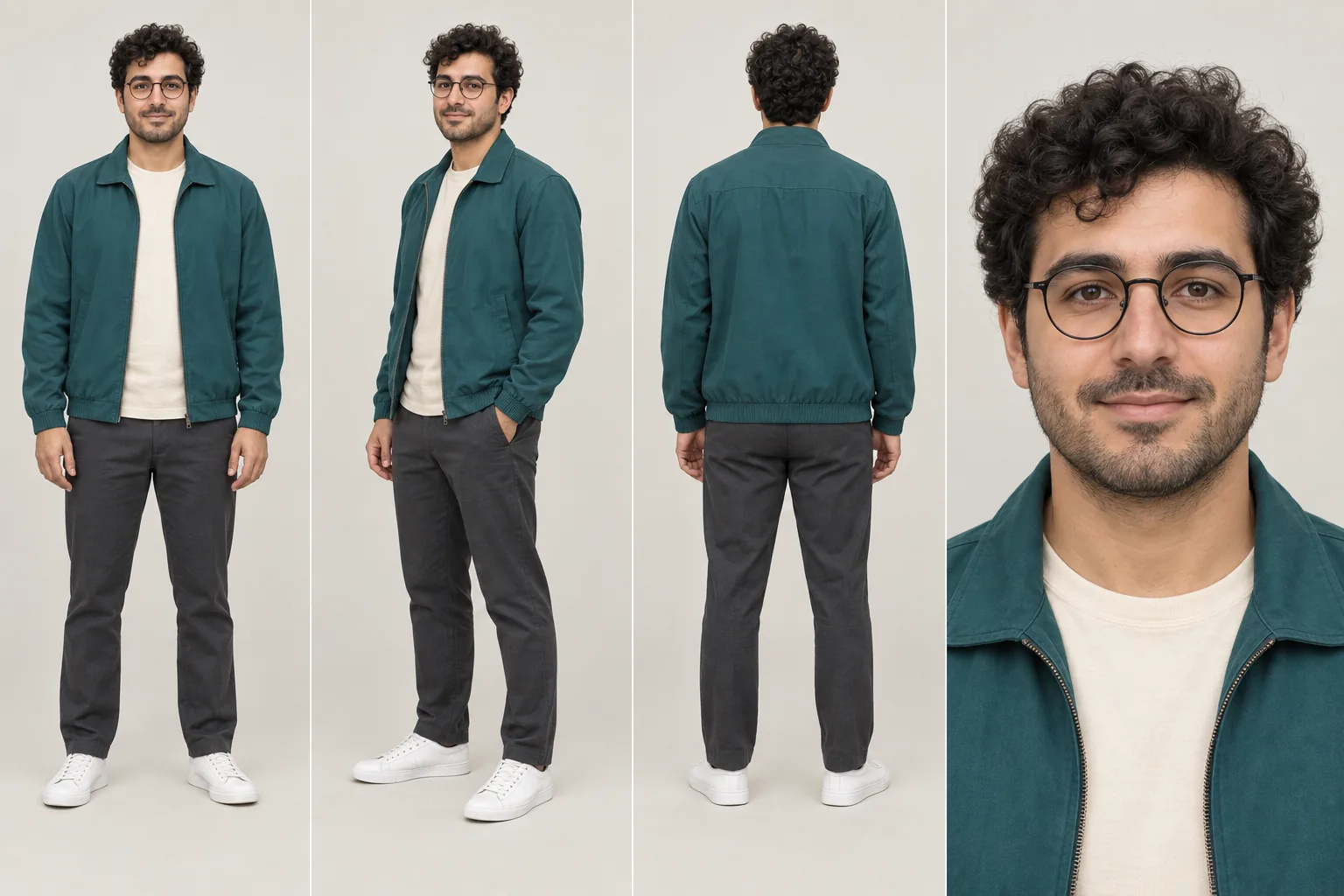
| ثابت نگه دارید | میتوانید برای هر نما تغییر دهید |
|---|---|
| فرم صورت، مدل مو و عینک | اندازهٔ قاب و جهت نگاه |
| رنگ و مدل لباس در همین سکانس | یک حرکت سادهٔ سر یا دست |
| سبک تصویر و ویژگیهای بدنی | موقعیت شخصیت در ترکیببندی |
برای تمرین اول، نور و محیط را هم ثابت بگذارید. وقتی چند چیز همزمان عوض شود، تشخیص عامل خطا سختتر میشود. اگر شیت ندارید و فقط یک پرترهٔ واضح دارید، میتوانید تمرین تکنما را با همان آغاز کنید؛ داشتن شیت شرط اجباری ساخت ویدیو نیست.
۲. تفاوت مرجع، Ingredients و فریم شروع در Google Flow
در راهنمای رسمی ساخت ویدیو در Flow، مسیر Video → Frames برای افزودن فریم شروع یا پایان و مسیر Video → Ingredients برای استفاده از مرجع معرفی شده است. در مسیر دوم، تصویر را اضافه و نقش آن را در پرامپت مشخص کنید. مرجع به تعریف شخصیت کمک میکند؛ فریم شروع، ظاهر اولین قاب ویدیو را تعیین میکند.
کل صفحهٔ چندنمایی کاراکترشیت را بهعنوان فریم شروعِ یک صحنهٔ معمولی نگذارید. در تمرین پیشنهادی ما، ابتدا یک تصویر مستقل از شخصیت داخل محیط میسازیم و همان را بهعنوان فریم شروع میدهیم. شیتِ چندقابه برای مرور ظاهر مفید است، اما قرار نیست چهار شخصیت یا چهار قاب داخل ویدیو دیده شوند.
اگر بخش Characters در حساب شما فعال است، مسیر رسمی آن Characters → New Character است: توضیح شخصیت و یک یا دو تصویر را اضافه کنید، شخصیت را بسازید و ذخیره کنید. جزئیات این قابلیت را در راهنمای مدیریت شخصیتها و داراییهای Flow ببینید. این بخش اختیاری است؛ تمرین حاضر به ساخت شخصیت ذخیرهشده وابسته نیست.
قابلیتهای مدلها یکسان نیست. اگر Ingredients را نمیبینید، ابتدا مدل انتخابشده و جدول رسمی پشتیبانی مدلها را بررسی کنید. دسترسی برخی امکانات به منطقه نیز وابسته است؛ نبود یک دکمه بهتنهایی نشانهٔ اشتباه بودن پرامپت نیست.
۳. با این پرامپت، تصویر شروع را بسازید
در ابزار تصویرسازیِ دارای پشتیبانی از تصویر مرجع، مرجع تأییدشده را پیوست کنید. اگر از یک بخش شیت استفاده میکنید، چهره و بخش لازم لباس واضح و بدون قابهای اضافی باشند. سپس یک تصویر مستقل بخواهید. برای شخصیت خودتان، ویژگیهای ظاهری زیر را با کارت هویت بصری او جایگزین کنید.
Create ONE photorealistic still image using the attached character reference.
Preserve the reference character's facial features, short dark curly hair,
subtle stubble, thin round black glasses, and open teal zip jacket
over a cream crew-neck T-shirt.
Scene: the character is seated at a light wood desk in a quiet workspace.
Soft daylight, warm gray background, neutral expression, mouth closed.
Medium shot, eye-level camera, both hands resting naturally on the desk.
One character, one frame. No collage, no split screen, no text.
معنی پرامپت: همان شخصیت مرجع، با همان ویژگیهای قابلتشخیص، در یک قابِ مستقل پشت میز قرار بگیرد. درخواست «یک قاب» و «بدون کلاژ» برای جدا کردن تصویر صحنه از شیت چندنمایی است؛ این عبارتها دستور تضمینی برای مدل نیستند.
سه قاب بسازید؛ هر بار فقط کادر را تغییر دهید
بعد از تأیید اولین تصویر، برای دو نمای دیگر همان مرجع و توصیف را نگه دارید و فقط جملهٔ کادربندی را جایگزین کنید. سه تصویر مستقل بسازید، نه یک تصویر سهتکه برای ورودی ویدیو.
- نمای بازتر:
Wider seated shot, showing the character and the desk. - نمای متوسط:
Medium shot, showing the character from the chest up. - نمای نزدیک:
Close-up of the same face, with the same camera angle and lighting.
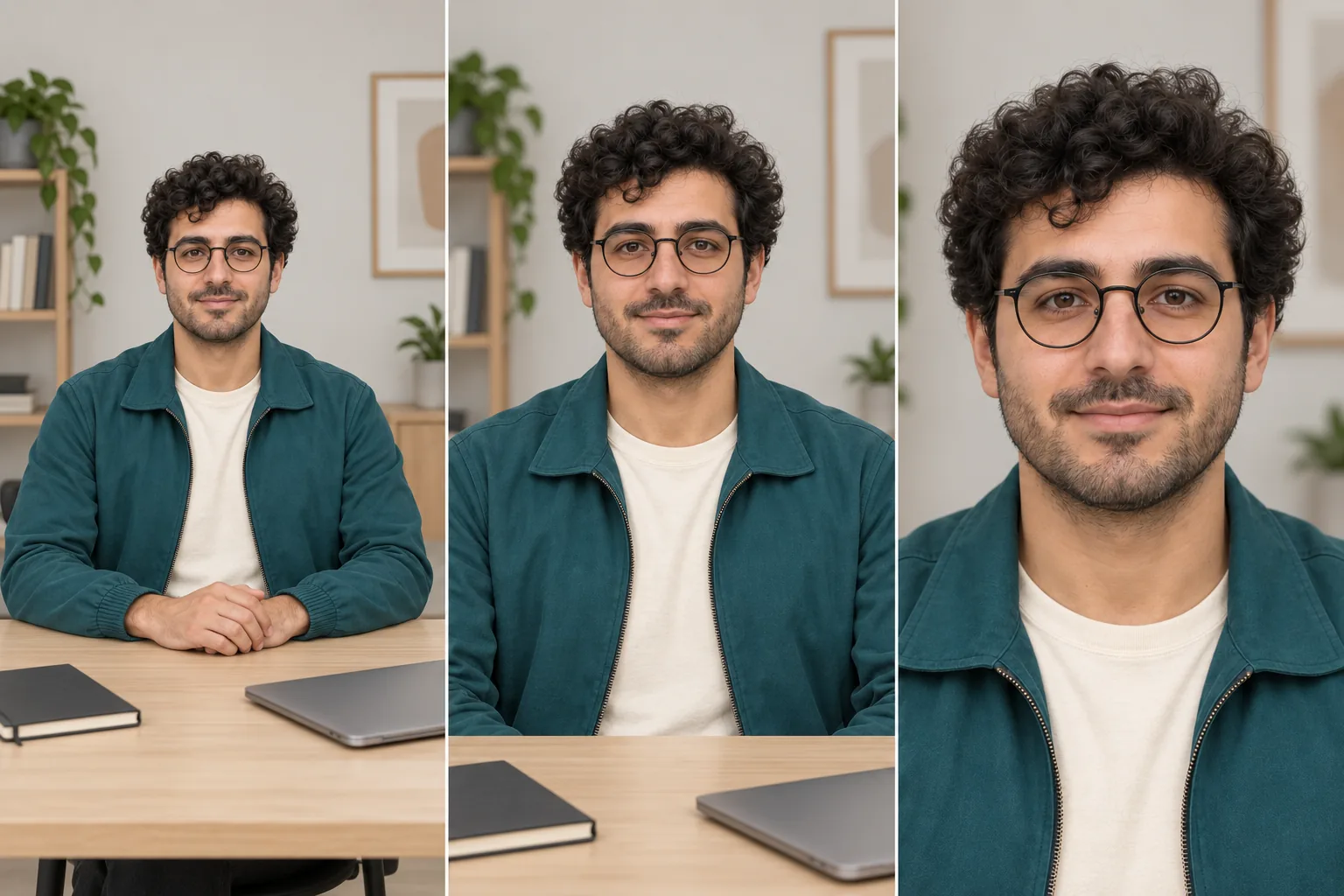
پیش از متحرکسازی، هر نما را کنار مرجع اصلی مقایسه کنید. اگر تصویر تازه چهرهٔ متفاوتی دارد، آن را به مرحلهٔ ویدیو نبرید. تصویر خروجی نامناسب را هم مرجع نمای بعد نکنید؛ با این کار خطای کوچک میتواند در ادامه تکرار شود.
وقتی نماهای تأییدشده آماده شدند، برای چیدن ترتیب آنها و نوشتن سناریو از آموزش استوریبورد و ساخت ویدیوی چندشاتی با هوش مصنوعی کمک بگیرید. تمرکز این صفحه روی حفظ هویت شخصیت است؛ استوریبورد به ترتیب و ارتباط نماها میپردازد.
۴. تصویر تأییدشده را با یک حرکت ساده به ویدیو تبدیل کنید
در Flow، تصویر مستقل نمای متوسط را در مسیر Frames بهعنوان فریم شروع اضافه کنید. برای اولین تلاش، گفتوگو، چرخش کامل سر و حرکت همزمان دوربین را کنار بگذارید. یک پلکزدن و تکان خفیف سر، تمرین سادهتری برای بازبینی است. مدت کلیپ را از گزینههای واقعاً موجودِ مدل انتخاب کنید.
Animate the uploaded starting frame as one continuous shot.
The seated character gently blinks and gives a small, slow nod.
Preserve the starting frame's facial features, round black glasses,
short curly hair, teal jacket, and cream T-shirt.
Keep the camera locked, the lighting steady, and the background unchanged.
Hands remain resting on the desk. Mouth stays closed.
No dialogue, no scene cut, no additional person, no costume change.
معنی پرامپت: تنها حرکتِ آرام شخصیت به همان قاب اضافه شود؛ دوربین، لباس و محیط ثابت بمانند. نوشتن دوبارهٔ شرح کامل یک شخصیت تازه، مثل «یک مدرس خوشچهره با استایل متفاوت»، با مرجع موجود تعارض ایجاد میکند. مشخصات هویتی را کوتاه و مطابق تصویر نگه دارید.
اگر آزمون ساده قابلقبول بود، در نوبت بعد فقط یک حرکت تازه اضافه کنید. نام فایلها را روشن بنویسید؛ مثلاً medium-nod-v1 و medium-nod-v2. کنار هر نسخه، مدل، مرجع، پرامپت و ایراد دیدهشده را یادداشت کنید تا اصلاح بعدی بر اساس مشاهده باشد.
۵. اگر چهره یا لباس عوض شد، چه چیزی را اصلاح کنیم؟
کلیپ را در شروع، میانه و پایان متوقف کنید. صورت را در اندازهٔ قابلمشاهده بررسی کنید: فرم عینک، خط مو، ریش، رنگ و یقهٔ لباس. عبور سریع ویدیو میتواند تغییرهای کوتاه را پنهان کند. جدول زیر راهنمای عیبیابی این تمرین است؛ علتها فرضیهاند و باید با تغییرِ یک عامل بررسی شوند.
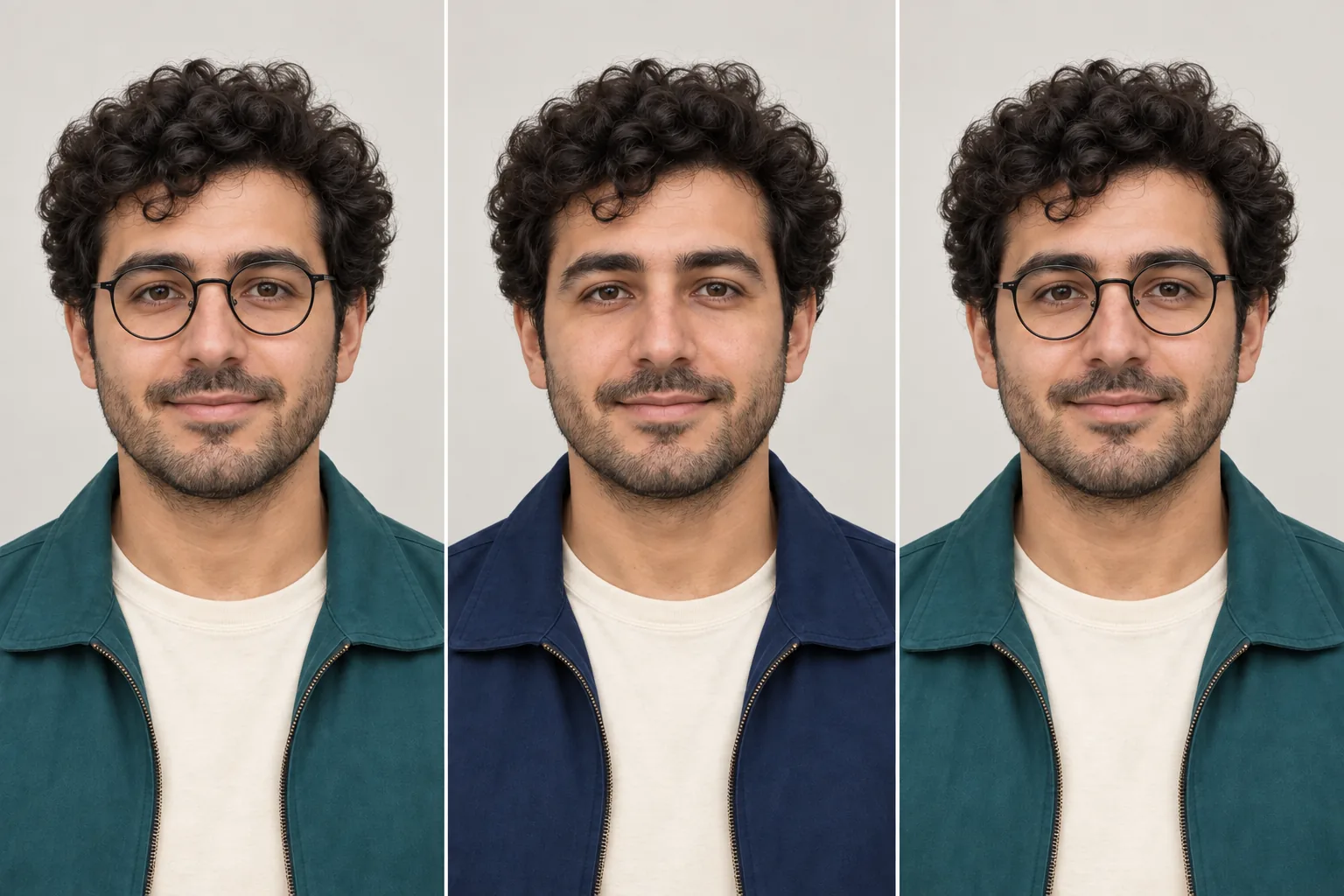
| مشاهدهٔ شما | چه چیزی را بررسی کنید؟ | تغییر پیشنهادی برای تلاش بعد |
|---|---|---|
| چهره از همان آغاز متفاوت است | آیا تصویر شروع خودش با مرجع تطابق دارد؟ | ابتدا تصویر ثابت را اصلاح و سپس ویدیو را دوباره بسازید. |
| چهره هنگام چرخش سر تغییر میکند | آیا زاویهٔ تازه در مرجع واضح است؟ | دامنهٔ حرکت را کم کنید یا تصویر شروع مناسب همان زاویه بسازید. |
| عینک یا مدل لباس عوض میشود | وضوح مرجع و تعارض توصیف لباس | توصیف مبهم را با ویژگی دقیقِ مطابق تصویر جایگزین کنید. |
| چند شخصیت یا چند قاب دیده میشود | آیا شیت چندنمایی را فریم شروع گذاشتهاید؟ | تصویر تکقاب و تکشخصیت را جایگزین کنید. |
| فقط یک نمای نزدیک متفاوت است | آیا نمای نزدیک از مرجع تازهای ساخته شده؟ | به مرجع اصلی برگردید و فقط کادربندی را تغییر دهید. |
تمرین نهایی: یک مدرس، سه تصویر، یک کلیپ قابل بازبینی
- یک مرجع را تأیید کنید و چهار ویژگی شاخص شخصیت را بنویسید.
- سه تصویر مستقل با قاب بازتر، متوسط و نزدیک آماده کنید.
- نمای متوسط را با پرامپت حرکت ساده متحرک کنید.
- سه نقطهٔ کلیپ را بازبینی و تغییرهای چهره، لباس و عینک را ثبت کنید.
- اگر خطا دیدید، فقط یک عامل را تغییر دهید و نسخهٔ دوم بسازید.
معیار قبولی این تمرین، زیباتر بودن تصویر بهتنهایی نیست؛ باید شخصیت در تصویر شروع و در طول کلیپ قابلشناسایی بماند و ویژگیهای تعیینشده تغییر آشکار نکنند. اگر هنوز مرجع یکدستی ندارید، به راهنمای ساخت Character Sheet برگردید و همان مرحله را اصلاح کنید.
پرسشهای متداول دربارهٔ ثابت ماندن چهره در Google Flow
آیا کاراکترشیت را مستقیم به فریم شروع بدهم؟
برای صحنهای که قرار است یک شخصیت در یک قاب داشته باشد، تصویر مستقل همان صحنه انتخاب روشنتری است. شیت را برای تعریف و بررسی ظاهر نگه دارید و ابتدا تصویر تکقاب بسازید.
آیا عبارت «same character» برای حفظ چهره کافی است؟
این عبارت بهتنهایی مرجع تصویری ایجاد نمیکند. تصویر مشخص، توصیف بدون تعارض و بازبینی خروجی را همراه آن استفاده کنید؛ هیچ پرامپتی ثبات کامل را تضمین نمیکند.
اگر Ingredients در حسابم نبود چه کنم؟
مدل فعال و امکانات حساب را با جدول رسمی مقایسه کنید. اگر Frames در دسترس است، تمرین را با تصویر شروع مستقل دنبال کنید؛ مسیرهای رابط ممکن است با مدل یا دسترسی شما متفاوت باشند.
برای نمای دوم، آخرین خروجی را مرجع کنم یا تصویر اصلی را؟
برای این تمرین، مرجع اصلیِ تأییدشده را نگه دارید. خروجی قبلی فقط وقتی برای ادامه مناسب است که ظاهر شخصیت در آن بازبینی شده باشد؛ خطای یک خروجی را به مرجع تازه تبدیل نکنید.
این روش برای ماسکات و شخصیت کارتونی هم قابل استفاده است؟
بله، منطق تمرین قابل استفاده است؛ کارت هویت را با شکل چشم، تناسب بدن، رنگها و جنس تصویر همان ماسکات بنویسید و سبک کارتونی و واقعی را در میانهٔ کار جابهجا نکنید. کیفیت نتیجه به مدل و مرجع شما وابسته میماند.
برای ادامهٔ یادگیری: مسیر یادگیری ساخت ویدیو با هوش مصنوعی را ببینید و تمرین بعدی را بر اساس مرحلهای که در آن هستید انتخاب کنید.
مبنای توضیح امکانات: راهنماهای رسمی Google Flow؛ بررسی در ۲۸ شهریور ۱۴۰۵. مثالها، چکلیست و سناریوی تمرین، پیشنهاد آموزشی آونا هستند و ادعای آزمون عملی ویدیو یا نتیجهٔ تضمینشده ندارند.
منابع و روش بررسی
توضیح قابلیتها با راهنماهای رسمی Google Flow تطبیق داده شد. تصاویر، مثال آموزشیِ تولیدشده با هوش مصنوعی هستند؛ ویدیویی در Flow برای این مقاله آزمایش نشده است.
بازبینی: کارشناس محتوای هوشمند آونا · ۲۸ شهریور ۱۴۰۵


