

پاسخ کوتاه
برای ساخت ویدیو با ویدیوی رفرنس در Higgsfield Genjutsu، حالت Motion Transfer را انتخاب کنید، ویدیوی مبنا و تصاویر شخصیت را اضافه کنید، تغییر موردنظر را در صورت نیاز توضیح دهید و پس از بررسی هزینه Generate را بزنید. برای تغییر یک عنصر مشخص، Object Swap را بررسی کنید. گزینه Free Gen وابسته به حساب و پیشنهاد فعال است.
- Motion Transfer برای بازسازی حرکت مرجع در شخصیت یا صحنه جدید است.
- Object Swap برای تغییر مشخص یک عنصر در شات مناسبتر است.
- برای شروع، یک کلیپ کوتاه و یک مرجع واضح انتخاب کنید.
- رایگانبودن، تعداد تصاویر و کیفیت خروجی را در حساب خود بررسی کنید.
- قبل از انتشار، هویت شخصیت، دستها، لوگو و صدا را بازبینی کنید.
اگر از اینستاگرام آونا وارد این صفحه شدی و فقط دنبال آموزش سریع هستی، کار خیلی ساده است:
ویدیوی رفرنس → عکس شخصیت → Motion Transfer → بررسی اعتبار و گزینه رایگان، در صورت وجود → Generate
Higgsfield Genjutsu برای بازسازی حرکت، Timing (زمانبندی) و مسیر دوربین ویدیوی اصلی طراحی شده است و میتواند همان اجرا را با شخصیت، لباس، محصول یا فضای جدید بازسازی کند. خود Higgsfield این قابلیت را Motion Transfer مینامد.
ورود مستقیم به Higgsfield Genjutsu
Higgsfield Genjutsu چیست؟
Genjutsu یک ابزار Video-to-Video است؛ یعنی برخلاف ابزارهایی که فقط از متن یا عکس ویدیو میسازند، میتوانی یک ویدیوی واقعی یا AI را بهعنوان Reference Video در اختیارش بگذاری.
برای مثال فرض کن یک ویدیو داری که شخص داخل آن حرکت خیلی خوبی انجام میدهد، دوربین به شکل جذابی حرکت میکند یا یک ترند اینستاگرامی است.
بهجای اینکه با Prompt تلاش کنی تمام این حرکات را از صفر توضیح بدهی، خود ویدیو را به Genjutsu میدهی و عکس شخصیت موردنظرت را اضافه میکنی.
در حالت Motion Transfer، حرکت، Camera Movement و Timing ویدیوی رفرنس حفظ میشود و ظاهر جدید بر اساس Reference Imageهای تو ساخته میشود.
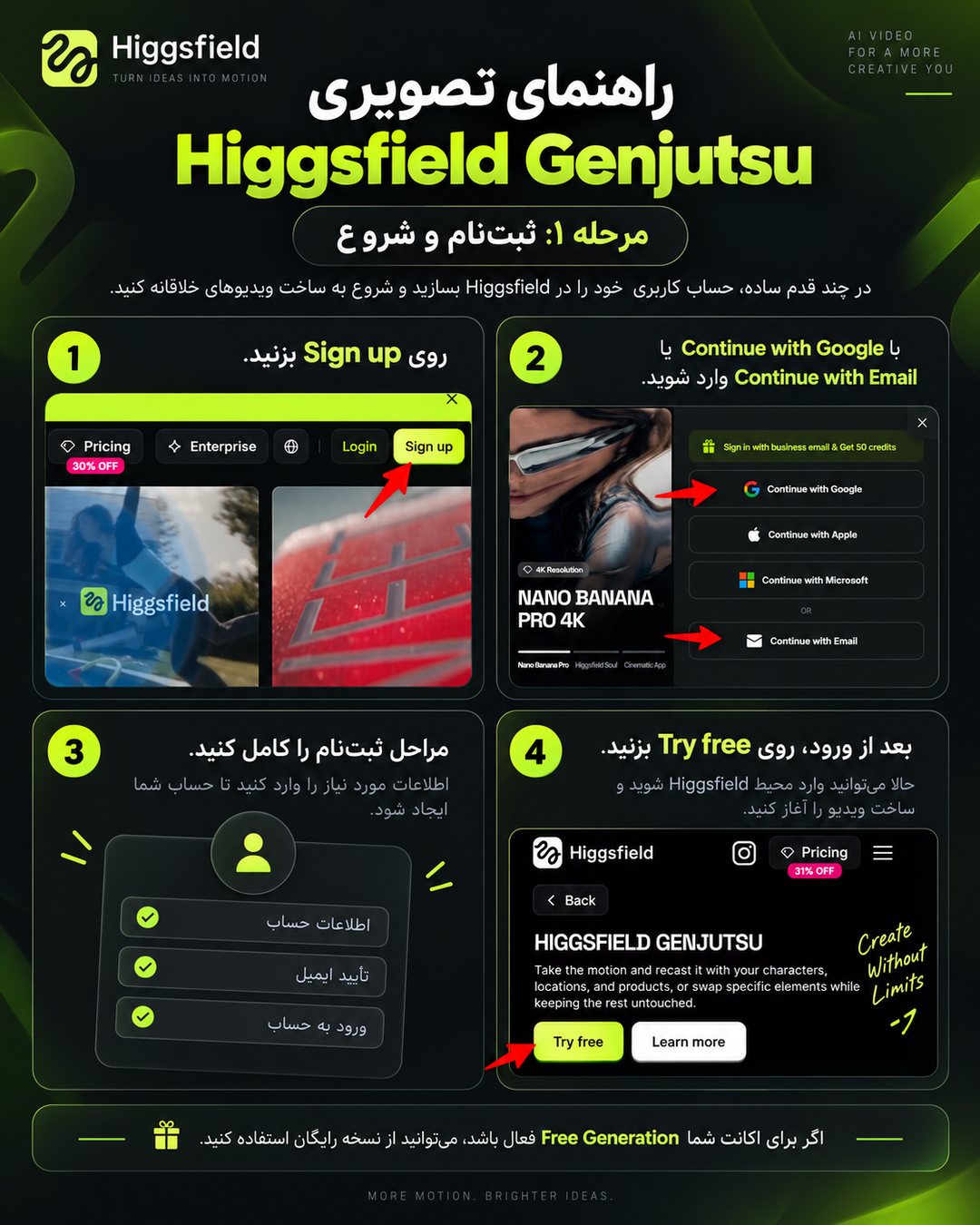
مرحله ۱: ساخت اکانت Higgsfield
ابتدا وارد Higgsfield شوید و روی Sign up بزنید.
سادهترین روش ورود، انتخاب:
Continue with Google
است.
اگر نمیخواهید با Google وارد شوید، گزینه Continue with Email نیز وجود دارد.
مراحل ثبتنام را کامل کنید و وارد حساب شوید.
مرحله ۲: Motion Transfer را انتخاب کنید
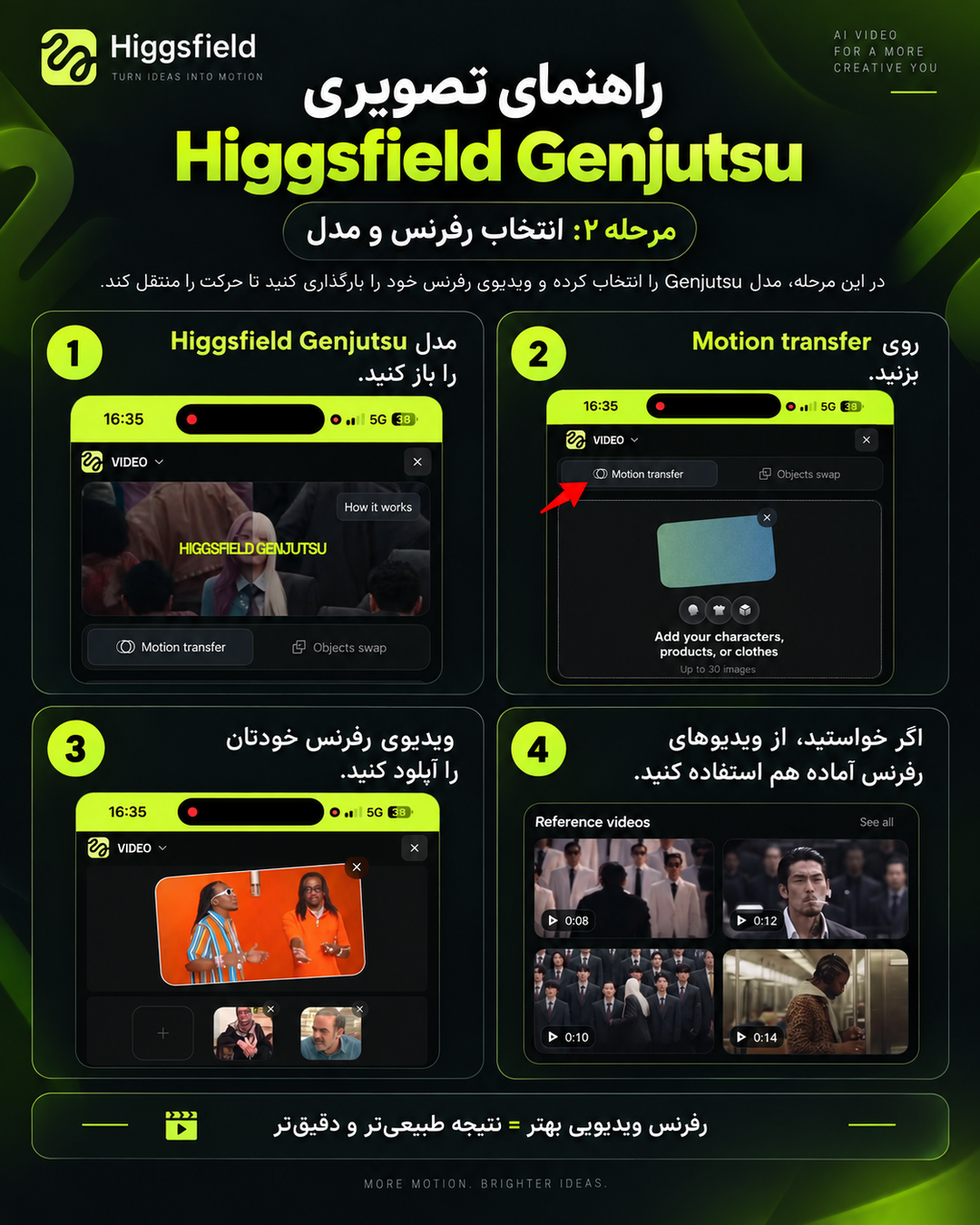
بعد از باز کردن Higgsfield Genjutsu دو حالت اصلی مشاهده میکنید:
| حالت | کاربرد |
|---|---|
| Motion Transfer | انتقال حرکت، Timing و حرکت دوربین به شخصیت یا صحنه جدید |
| Object Swap | تغییر یک شخصیت، لباس، محصول، Location یا Object بدون تغییر کامل ویدیو |
برای آموزشی که در این صفحه انجام میدهیم، Motion Transfer را انتخاب کنید.
Motion Transfer همان گزینهای است که برای ساخت ویدیو بر اساس یک Video Reference نیاز داریم. Higgsfield میگوید در این حالت Motion، Camera و Timing حفظ میشوند و باقی صحنه میتواند با Referenceهای جدید بازسازی شود.
مرحله ۳: ویدیوی رفرنس را اضافه کنید
حالا دو راه دارید.
میتوانید ویدیوی خودتان را Upload کنید یا از Reference Videoهای آمادهای که داخل Higgsfield در دسترس هستند استفاده کنید.
محدودیت ورودی و کیفیت خروجی Genjutsu
منابع رسمی وب در بررسی ۲۳ سپتامبر ۲۰۲۶، یک ویدیوی ۴ تا ۳۰ ثانیهای، تا ۳۰ تصویر مرجع و خروجی تا 1080p را معرفی میکنند. بعضی نتایج قدیمی جستوجو اعداد متفاوتی دارند و تنظیمات API هم لزوماً با نسخه وب یکسان نیست. قبل از آمادهسازی فایلها، محدودیت و کیفیت قابل انتخاب را در حساب خود بررسی کنید؛ این اعداد تضمین دسترسی تمام پلنها نیستند.
برای اولین تمرین، یک شات ساده ۵ تا ۱۰ ثانیهای با یک شخصیت انتخاب کنید. این پیشنهاد آموزشی است، نه محدودیت رسمی ابزار. ابتدا فقط یک تغییر را امتحان کنید تا علت نتیجه نامناسب قابل تشخیص باشد.
برای اولین تست، پیشنهاد میکنیم یک ویدیوی ۵ تا ۱۰ ثانیهای انتخاب کنید که:
- شخصیت اصلی آن واضح باشد؛
- دست و بدن زیاد از کادر خارج نشود؛
- Motion Blur شدید نداشته باشد؛
- حرکت بدن مشخص باشد؛
- دوربین بیش از حد آشفته نباشد؛
- شخصیتها مرتب یکدیگر را نپوشانند.
هرچه Reference Video تمیزتر باشد، معمولاً مدل اطلاعات حرکتی واضحتری برای بازسازی در اختیار دارد.
مرحله ۴: عکس شخصیتهای خودتان را بدهید
حالا تصاویر شخصیت، لباس، محصول یا چیزهایی را که میخواهید وارد ویدیوی جدید شوند اضافه کنید.
برای مثال اگر در Reference Video دو نفر وجود دارند و میخواهید هر دو نفر عوض شوند، دو عکس مرجع اضافه کنید.
بهتر است عکس مرجع:
صورت واضحی داشته باشد، کیفیت خوبی داشته باشد، مدل مو و لباس مشخص باشد و ظاهر فرد تا حد امکان کامل دیده شود.
صفحه فعلی Higgsfield امکان استفاده از چند Reference Image را برای Character، Product، Wardrobe و سایر عناصر در نظر گرفته است.
مرحله ۵: آیا برای Genjutsu باید Prompt بنویسیم؟
اجباری نیست.
یکی از مزیتهای Genjutsu این است که بخش زیادی از Motion از خود ویدیوی Reference گرفته میشود و Higgsfield نیز Prompt را در این Workflow اختیاری معرفی کرده است.
اما اگر چند شخصیت دارید یا میخواهید دقیقاً مشخص کنید هر تصویر جای چه شخصی قرار بگیرد، Prompt میتواند نتیجه را قابلکنترلتر کند.
پرامپت آماده برای ویدیوی رفرنس خودتان
این Prompt را میتوانید کپی کنید:
Use the uploaded video as the motion reference.

Preserve the original body motion, performance, timing, camera movement, framing, pacing, cuts, and choreography.

Replace the main subject with the character from @Image 1.

The character's face, hairstyle, outfit, body proportions, and overall visual identity must come from @Image 1 and remain consistent throughout the entire video.

Keep the original motion and camera path unchanged.

Maintain natural body anatomy, realistic hand movements, facial structure, lighting consistency, and smooth motion.

Avoid identity drift, face morphing, flickering, duplicate limbs, extra fingers, distorted hands, sudden outfit changes, or unexpected visual changes.

Keep the original background and environment unless another reference is explicitly provided.

The final video should look natural, coherent, cinematic, and visually consistent from the first frame to the last frame.
اگر دو شخصیت داخل Reference Video دارید، این بخش را هم به انتهای Prompt اضافه کنید:
Character mapping:

Character on the RIGHT at the start = @Image 1
Character on the LEFT at the start = @Image 2

Each character must preserve the identity, face, hairstyle, outfit, and visual features of its assigned reference image throughout the entire video.
اگر میخواهید محیط هم تغییر کند:
Rebuild the environment based on @Image 3 while preserving the original character motion, timing, camera movement, framing, and choreography.نکته مهم درباره Prompt
حرکات ویدیو را دوباره با جزئیات در Prompt تعریف نکنید.
Reference Video از قبل به مدل نشان میدهد شخصیت چگونه حرکت کند و دوربین چه مسیری داشته باشد.
Prompt را بیشتر برای مشخص کردن چه چیزی باید عوض شود استفاده کنید.
مرحله ۶: اعتبار و گزینه Free Gen را بررسی کنید
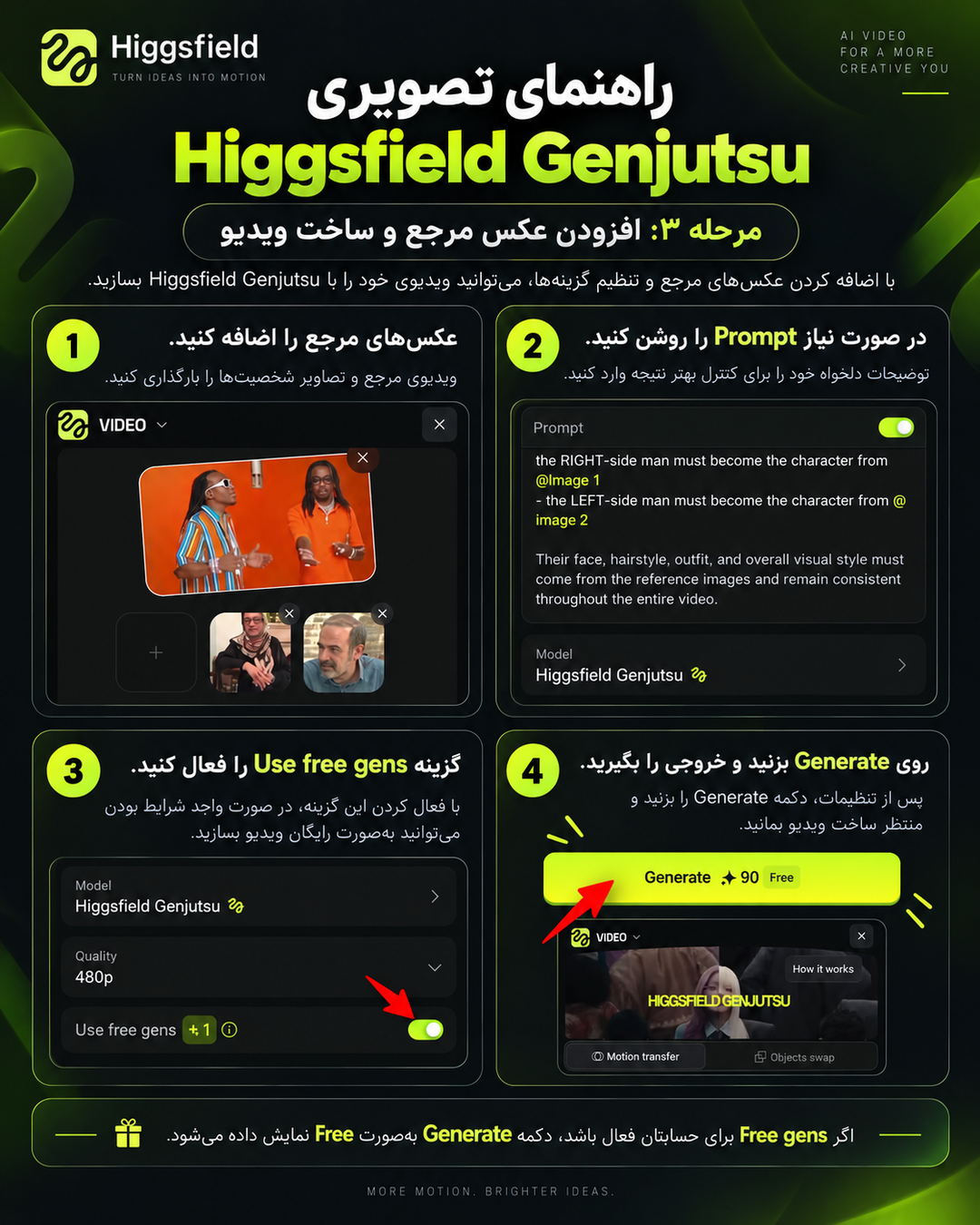
در اسکرینشات همراه این آموزش، داخل بخش تنظیمات گزینه:
Use free gens +1
نمایش داده شد.
اگر این گزینه برای حساب شما هم فعال است، Toggle آن را روشن کنید.
بعد از فعال شدن، کنار دکمه Generate باید وضعیت Free نمایش داده شود.
نامهایی مثل @Image 1 در این مثال، برچسب توضیحی مرجع هستند. اگر رابط ابزار امکان انتخاب یا منشن تصویر دارد، مرجع واقعی را همانجا انتخاب کنید؛ صرف تایپ این عبارت، اتصال تصویر را تضمین نمیکند. در ویدیوی دوشخصیتی، جای افراد را در شروع شات همراه با ویژگی ظاهری مشخص کنید؛ بعد از جابهجایی افراد، فقط «چپ و راست» مبهم میشود.
برای آمادهکردن مرجع یکدست، آموزش ساخت کاراکترشیت و تصویر مرجع ثابت را ببینید.
مرحله ۷: Generate را بزنید
حالا یک بار موارد زیر را بررسی کنید:
Reference Video + Reference Images + Motion Transfer + Prompt اختیاری + بررسی هزینه یا اعتبار رایگان
اگر همه چیز درست است روی Generate بزنید.
Genjutsu ویدیو را پردازش میکند و Motion ویدیوی اصلی را روی شخصیت یا صحنه جدید اعمال میکند.
در API رسمی فعلی نیز Genjutsu Motion Transfer بهعنوان Workflow انتقال Motion از یک Reference Video به Character، Product یا Clothing معرفی شده است.
اگر خروجی Genjutsu خوب نشد چه کار کنیم؟
قبل از اینکه Prompt را چند برابر طولانیتر کنید، Referenceهای خود را بررسی کنید.
بیشتر اوقات بهتر است ابتدا:
Reference Video واضحتر → عکس شخصیت بهتر → Prompt کوتاهتر و دقیقتر
را امتحان کنید.
مشکلاتی مثل Face Drift، تغییر ناگهانی چهره، دستهای خراب یا تغییر لباس ممکن است با تصاویر مرجع واضحتر و تعیین دقیق هر شخصیت کمتر شوند؛ نتیجه تضمینشده نیست.
اگر دو نفر داخل ویدیو هستند، حتماً در Prompt مشخص کنید:
Subject initially on the RIGHT = Image 1
Subject initially on the LEFT = Image 2
یا هر Mapping دیگری که با صحنه شما تطابق دارد.
چه ویدیوهایی برای Genjutsu جذابتر هستند؟
یکی از بهترین کاربردهای این قابلیت برای تولید محتوای اینستاگرام این است که بهجای ساخت Motion از صفر، ابتدا یک اجرای خوب پیدا کنید و بعد Character خودتان را وارد آن کنید.
برای مثال Walking Shot، Dance، Product Interaction، Fashion Shot، Camera Orbit، Cinematic Push-in و اجراهای کوتاه شخصیتمحور گزینههای خوبی برای آزمایش هستند.
برای برندها نیز میتوان یک Motion تبلیغاتی را نگه داشت و Character، محصول، Outfit یا Environment را تغییر داد.
خود Higgsfield از Genjutsu برای Recasting، تغییر Location، Products، Wardrobe و تغییر Elements داخل یک ویدیوی موجود نام میبرد.
آیا Higgsfield Genjutsu رایگان است؟
بهصورت دائمی نه.
سیستم اصلی Higgsfield Credit-Based است و قیمت Generation قبل از اجرای آن نمایش داده میشود.
اما Higgsfield در دورههای مختلف Free Generation و Promotion ارائه میکند و در تصویر ثبتشده برای این آموزش، گزینه Use free gens +1 در دسترس بود.
پس اگر الان این گزینه را میبینید، میتوانید همان Free Generation را برای اولین تست استفاده کنید.
این مقاله را هم به همین دلیل تاریخدار کردهایم تا اگر شرایط Free Gen تغییر کرد، ادعا نکنیم که این امکان برای همیشه رایگان است.
آیا میتوان از هر ویدیویی بهعنوان Reference استفاده کرد؟
از نظر فنی Genjutsu میتواند با Real Footage یا Generated Video کار کند.
اما از نظر حقوقی بهتر است برای انتشار عمومی و تجاری از:
ویدیوی خودتان، محتوای دارای مجوز، Stock مناسب یا محتوایی که اجازه استفاده از آن را دارید
استفاده کنید.
اگر فقط برای تمرین شخصی از یک Motion استفاده میکنید، باز هم قبل از انتشار تجاری نسخه نهایی وضعیت حقوق استفاده از Source Video را بررسی کنید.
تفاوت Genjutsu با Image-to-Video چیست؟
در Image-to-Video معمولاً یک تصویر دارید و مدل باید بر اساس Prompt تصمیم بگیرد شخصیت چگونه حرکت کند.
اما در Motion Transfer خود Video Reference الگوی حرکت است.
یعنی مدل از قبل اطلاعاتی درباره:
حرکت بدن، Timing، Camera Movement، Performance و Rhythm شات دارد.
همین موضوع باعث میشود Genjutsu برای بازسازی یک Motion مشخص کاربرد متفاوتی نسبت به Image-to-Video معمولی داشته باشد.
جدول عیبیابی؛ قبل از مصرف دوباره اعتبار
| مشکل | چه چیزی را بررسی کنیم؟ | آزمایش بعدی |
|---|---|---|
| چهره عوض میشود | مرجع تار، زاویه نامتناسب یا پوشیدهشدن صورت | مرجع واضحتر و یک شات کوتاهتر انتخاب کنید. |
| دو شخصیت جابهجا میشوند | توصیف مبهم چپ و راست در طول حرکت | جای هر فرد در اولین فریم و لباس یا ویژگی قابل تشخیص او را بنویسید. |
| دست یا بدن خراب میشود | خروج اندام از کادر یا همپوشانی شدید | بخشی با حرکت سادهتر و بدن واضحتر آزمایش کنید. |
| پسزمینه ناخواسته تغییر میکند | انتخاب حالت بازسازی کامل برای تغییر جزئی | اگر فقط یک عنصر باید تغییر کند، Object Swap را بررسی کنید. |
| Free Gen دیده نمیشود | تفاوت حساب، پلن یا پایان پیشنهاد | هزینه درجشده را ملاک قرار دهید؛ نبود این گزینه الزاماً خطا نیست. |
| لوگو یا نوشته خراب است | جزئیات ریز و تغییر شکل در فریمها | لوگو و نوشته نهایی را در تدوین اضافه کنید. |
اینها پیشنهادهای عیبیابیاند و رفع قطعی خطا را تضمین نمیکنند. در هر بار آزمایش فقط یک متغیر را تغییر دهید و نسخه مرجع را نگه دارید.
برای ویدیوی تبلیغاتی، راهنمای حفظ لوگو و شکل محصول در ویدیوی هوش مصنوعی مکمل این آموزش است.
مرحله ۸: خروجی را قبل از انتشار بازبینی کنید
- ابتدا، میانه و انتهای کلیپ را با ویدیوی رفرنس مقایسه کنید.
- صورت، انگشتها، لباس، محصول و نوشتههای ریز را بررسی کنید.
- در صحنه دوشخصیتی، هویت هر فرد را بعد از عبور یا چرخش دنبال کنید.
- صدا و هماهنگی لب را جداگانه بررسی کنید؛ این آموزش تضمین انتقال صدا یا لیپسینک نیست.
- قبل از خروجی نهایی، کادر مناسب انتشار و محل زیرنویس را در تدوین تنظیم کنید.
سوالات متداول درباره Higgsfield Genjutsu
Higgsfield Genjutsu چیست؟
ابزاری برای تغییر و بازسازی یک ویدیوی موجود است. با Motion Transfer میتوانید حرکت و دوربین را نگه دارید و Character، Location، Product یا ظاهر صحنه را تغییر دهید.
Motion Transfer چیست؟
حالتی از Genjutsu است که Motion، Camera و Timing ویدیوی Reference را نگه میدارد و صحنه جدید را با Referenceهای شما بازسازی میکند.
حداکثر طول ویدیوی Reference چقدر است؟
در بررسی ۲۳ سپتامبر ۲۰۲۶، منابع رسمی وب محدوده ۴ تا ۳۰ ثانیه را اعلام میکنند؛ محدودیت نمایشدادهشده در حساب شما ملاک اجرای نهایی است.
آیا Prompt لازم است؟
خیر. Prompt اختیاری است، اما برای Character Mapping یا تغییرات دقیقتر مفید است.
آیا میتوانم دو شخصیت را همزمان عوض کنم؟
میتوانید چند Reference Image اضافه کنید و در Prompt مشخص کنید هر Reference متعلق به کدام Character است.
آیا Genjutsu فقط برای انسان است؟
خیر. Higgsfield کاربرد Referenceها را برای Character، Product، Clothes و Elements مختلف در نظر گرفته است.
آیا خروجی را میتوان تجاری استفاده کرد؟
صفحه FAQ فعلی Higgsfield میگوید محتوای تولیدشده را میتوان برای Organic و Paid Channels منتشر کرد، مشروط به Terms of Use این سرویس.
جمعبندی
اگر قبلاً برای ساخت یک حرکت دقیق با هوش مصنوعی مجبور بودید چندین Prompt بنویسید و بارها Generate کنید، Genjutsu مسیر متفاوتی ارائه میکند:
حرکتی که میخواهید را بهعنوان Reference Video بدهید و اجازه دهید AI همان Motion را با شخصیت یا فضای شما بازسازی کند.
برای شروع لازم نیست کار را پیچیده کنید:
یک رفرنس کوتاه + یک عکس واضح + Motion Transfer + Prompt آماده بالا
برای اولین تست کافی است.
اگر Free Gen هنوز روی حسابتان فعال است، قبل از اینکه شرایط آفر تغییر کند میتوانید یک خروجی آزمایشی هم بگیرید.
ادامه مسیر یادگیری ساخت ویدیو با AI
بعد از یک شات موفق، سراغ اتصال چند نما بروید: راهنمای ویدیوی چندشاتی و استوریبورد مسیر بعدی را توضیح میدهد. برای یادگیری منظم همراه تمرین، سرفصلهای دوره ساخت ویدیو با هوش مصنوعی آونا را بررسی کنید.
نویسنده: کارشناس محتوای هوشمند آونا
منابع و روش بررسی
بازبینی متن و مشخصات با دو منبع رسمی Higgsfield در ۲۳ سپتامبر ۲۰۲۶؛ اسکرینشاتهای بارگذاریشده نویسنده حفظ شدهاند. پیشنهادهای پرامپت و عیبیابی، راهنمای تمریناند و ادعای آزمایش مستقل خروجی در این بازبینی ندارند. پیشنهادهای رایگان ممکن است تغییر کنند.
بازبینی: کارشناس محتوای هوشمند آونا · ۱ مهر ۱۴۰۵
- صفحه رسمی Higgsfield GenjutsuHiggsfield
- راهنمای رسمی روش کار و تنظیمات GenjutsuHiggsfield


