

پاسخ کوتاه
آموزش Cinema Studio با تمرین حرکت آرام دوربین، پرامپت آماده، تصویر آموزشی، کنترل ثبات سوژه و جدول رفع خطای زوم و تغییر چهره.
- تمرین کوتاه با یک هدف و یک متغیر در هر آزمایش.
- تنظیمات، مدل و هزینه را در حساب فعلی بررسی کنید.
- تصاویر مفهومی و پرامپتهای پیشنهادی هستند؛ اجرای مستقل ابزار ادعا نشده است.
آموزش Higgsfield Cinema Studio در این مقاله یک هدف مشخص دارد: ساخت یک شات کوتاه با نزدیکشدن آرام دوربین به سوژه، بدون اینکه حرکت بازیگر و حرکت دوربین با هم قاطی شوند. اگر با یک پرامپت طولانی، زوم ناگهانی، تغییر چهره یا جابهجایی نامنظم صحنه میگیرید، این تمرین کمک میکند مسئله را به تصمیمهای کوچکتر تقسیم کنید.
مبنای معرفی ابزار، منابع رسمی بررسیشده در ۱۰ اکتبر ۲۰۲۶ است. پرامپتها و تمرین این صفحه پیشنهاد آموزشی آونا هستند؛ خروجی مستقلی از اجرای آنها در حساب Higgsfield در این بررسی تولید نشده است. تصاویر همراه نیز تصویرسازی آموزشیاند و رابط واقعی ابزار را نشان نمیدهند.
Cinema Studio چیست و چه تفاوتی با Genjutsu دارد؟
Cinema Studio محیط ساخت ویدیو با کنترلهای مربوط به دوربین، لنز، نور و عناصر صحنه است. در راهنمای رسمی فعلی، چند نسخه معرفی شدهاند و امکانات آنها یکسان نیست. نسخههای جدیدتر از مدیریت مرجع و عناصر قابل استفاده مجدد نیز پشتیبانی میکنند؛ گزینههای قابل انتخاب حساب خود را مبنای کار قرار دهید.
در این آموزش از یک صحنه طراحیشده و دستور حرکت دوربین شروع میکنیم. اگر از قبل یک ویدیوی رفرنس دارید و میخواهید اجرای آن را بازسازی کنید، آموزش Higgsfield Genjutsu و Motion Transfer مسیر مناسبتری برای بررسی است. تمرین حاضر روی کارگردانی یک شات تمرکز دارد، نه انتقال حرکت از ویدیوی آماده.
پروژه تمرینی: یک باریستا کنار دستگاه قهوه
سناریو ساده است: یک باریستا کنار پیشخوان میایستد، نگاه آرامی دارد و دوربین بهآهستگی به او نزدیک میشود. بازیگر در طول این نما راه نمیرود، دستش را بالا نمیآورد و چیزی برنمیدارد. جداکردن این حرکتها باعث میشود در بازبینی بفهمید مشکل از مسیر دوربین است یا رفتار سوژه.
| جزء تمرین | انتخاب پیشنهادی | دلیل |
|---|---|---|
| سوژه | یک شخصیت و یک لباس ثابت | تشخیص تغییر هویت آسانتر است |
| محیط | پیشخوان ساده کافه | اجزای پسزمینه قابل مقایسهاند |
| حرکت | نزدیکشدن آرام دوربین | یک تغییر اصلی در هر آزمایش |
| رفتار بازیگر | ایستادن و تنفس طبیعی | بدن با حرکت دوربین رقابت نمیکند |
| طول تمرین | کلیپ کوتاه قابل انتخاب حساب | بازبینی و مقایسه سریعتر |
مرحله ۱: نمای شروع را پیش از ویدیو مشخص کنید
یک فریم شروع با سوژه واضح، نور قابل فهم و فضای کافی اطراف سر آماده کنید. برای این تمرین، نمای متوسط در ارتفاع چشم مناسب است: بالاتنه و بخشی از پیشخوان دیده شوند. اگر از همان ابتدا صورت تمام کادر را پر کند، فضای کمی برای نزدیکشدن آرام دارید.
به سه نشانه ثابت نگاه کنید: لبه پیشخوان، جای دستگاه قهوه و خط پنجره. این نشانهها بعداً برای تشخیص تغییر ناخواسته محیط به کار میآیند. نوشته ریز، لوگو و جزئیات حساس را محور تمرین قرار ندهید؛ اگر متن دقیق لازم دارید، آن را در تدوین اضافه کنید.
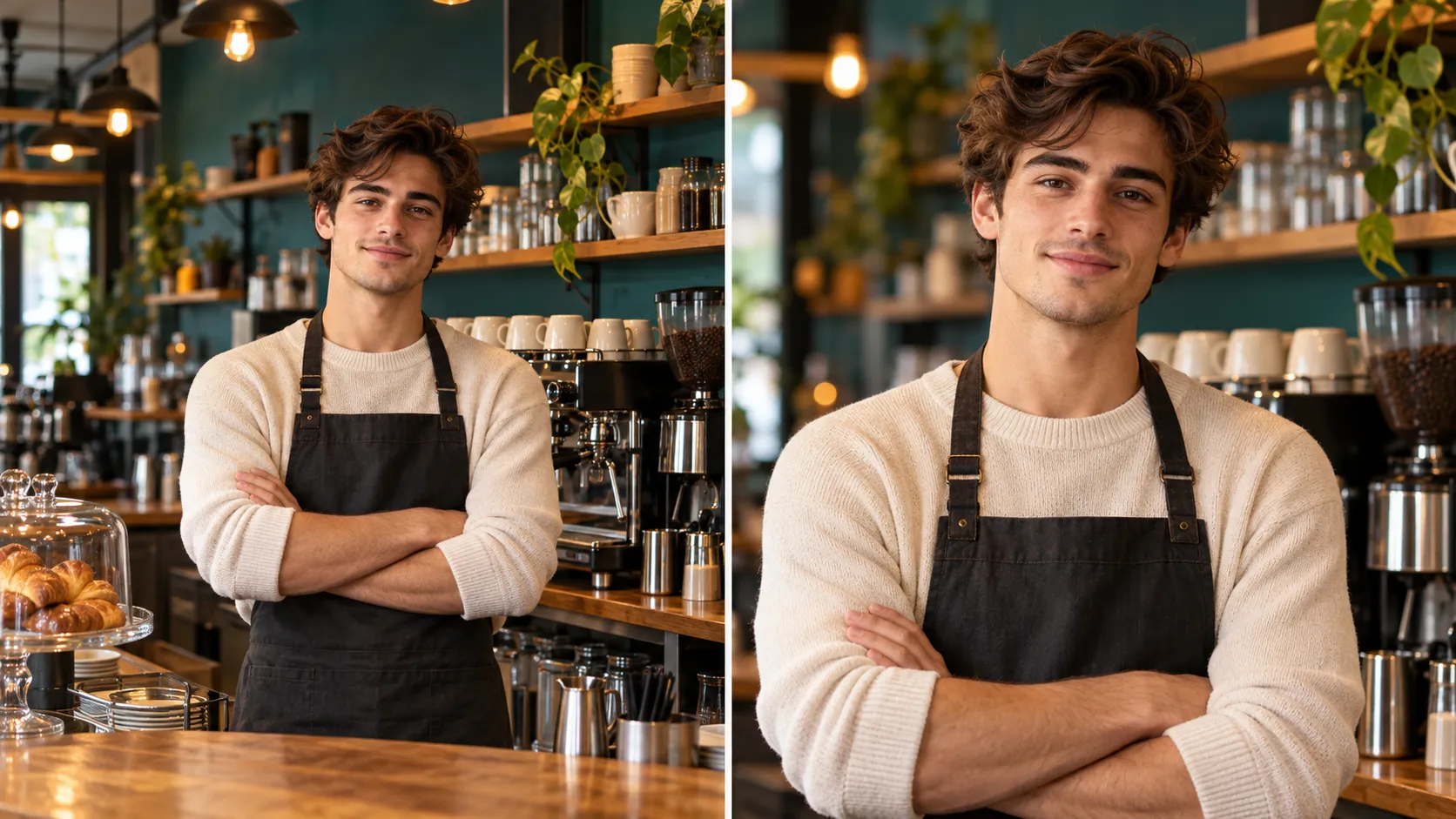 مثال تصویری آموزشی، نه خروجی آزمایش ابزار: سوژه ثابت میماند و اندازه نما تغییر میکند.
مرحله ۲: Cinema Studio و نسخه در دسترس را انتخاب کنید
در Higgsfield وارد Cinema Studio شوید. راهنمای رسمی در زمان بررسی، نسخه 4.0 را نسخه پیشفرض معرفی میکند و انتخاب نسخه را در بالای محیط توضیح میدهد. در نسخه 4.0، Director’s Panel محل کنترلهای فیلم، دوربین، پالت رنگ و نور است. اگر رابط یا دسترسی حساب شما متفاوت است، تنظیمات قابل مشاهده همان نسخه ملاکاند.
برای انجام تمرین لازم نیست همه کنترلها را تغییر دهید. پیش از ساخت، نام نسخه، نسبت تصویر، گزینه طول و هزینه نمایشدادهشده را یادداشت کنید. این ثبت کوتاه کمک میکند نتیجه دو آزمایش را با تنظیمات متفاوت اشتباه مقایسه نکنید.
مرحله ۳: فقط یک حرکت دوربین تعریف کنید
برای شروع از Push-in آرام استفاده میکنیم: دوربین به سوژه نزدیک میشود. این مفهوم با Pan که چرخش جهت نگاه دوربین است و Orbit که دور سوژه میچرخد تفاوت دارد. اینها توضیح مفهومی حرکتاند؛ فهرست دقیق گزینهها به رابط و نسخه بستگی دارد.
اگر گزینه متناظر حرکت در پنل موجود است، آن را هماهنگ با پرامپت انتخاب کنید. بهطور همزمان درخواست «دوربین ثابت»، «چرخش سریع» و «نزدیکشدن آرام» ندهید. همچنین در اولین تست چند تغییر لنز، نور و حرکت را با هم اعمال نکنید؛ بعد از رسیدن به یک نتیجه قابل استفاده، سراغ نسخههای پیچیدهتر بروید.
مرحله ۴: پرامپت کوتاه و قابل مقایسه بنویسید
این متن پیشنهادی را با شخصیت و محیط مرجع خود هماهنگ کنید. اگر ابزار امکان انتخاب مرجع دارد، فایل واقعی را در همان رابط وصل کنید؛ نوشتن عبارت «تصویر مرجع» بهتنهایی فایل را متصل نمیکند.
A single continuous medium shot of
the barista from the attached
reference, standing beside the
cafe counter.
The camera moves slowly forward at
eye level, ending in a slightly
tighter medium close-up.
The barista stays in the same
position, with subtle natural
breathing and a calm expression.
Keep the apron, hairstyle,
counter, espresso machine, and
lighting consistent.
No cuts, no camera orbit, no
sudden zoom, no walking, no new
objects.
Soft window light, restrained
cinematic contrast, natural
motion.ترجمه کاربردی: یک نمای پیوسته از باریستا بساز؛ دوربین در ارتفاع چشم آرام جلو بیاید و پایان نما کمی بستهتر باشد. باریستا در جای خود بماند، لباس و محیط عوض نشوند و برش یا حرکت دورانی اضافه نشود. این درخواست، معیار ارزیابی است؛ تضمین نمیکند مدل تمام محدودیتها را بینقص اجرا کند.
اگر دوربین بیش از حد حرکت کرد
پیش از اضافهکردن چندین جمله منفی، هدف را محدودتر کنید: «حرکت کوتاه و آرام به جلو با پایان در نمای متوسط». اگر تنظیم حرکت انتخابشده با این هدف تضاد دارد، ابتدا همان تنظیم را اصلاح کنید. ثابت نگهداشتن مرجع و تغییر تنها شدت حرکت، آزمایش قابل فهمتری میسازد.
مرحله ۵: هویت و محیط را در چند نما حفظ کنید
پس از یک شات قابل قبول، همان مرجع تأییدشده را برای نمای بعدی نگه دارید. راهنمای رسمی Cinema Studio استفاده از Elements برای نگهداری و استفاده مجدد از شخصیت، مکان و اشیا را توضیح میدهد. در حسابی که این قابلیت در دسترس است، عناصر مرتبط را ذخیره و در نمای بعدی انتخاب کنید.
برای ثبت ساده پروژه، یک برگه داشته باشید: شخصیت، لباس، محیط، جهت نور و تفاوت نمای دوم. اگر لباس و زاویه نور را نیز تغییر دهید، مشکل تطبیق دو نما پیچیدهتر میشود. راهنمای ساخت کاراکترشیت برای آمادهکردن هویت بصری و آموزش ویدیوی چندشاتی و استوریبورد برای برنامهریزی ادامه پروژه مفیدند.
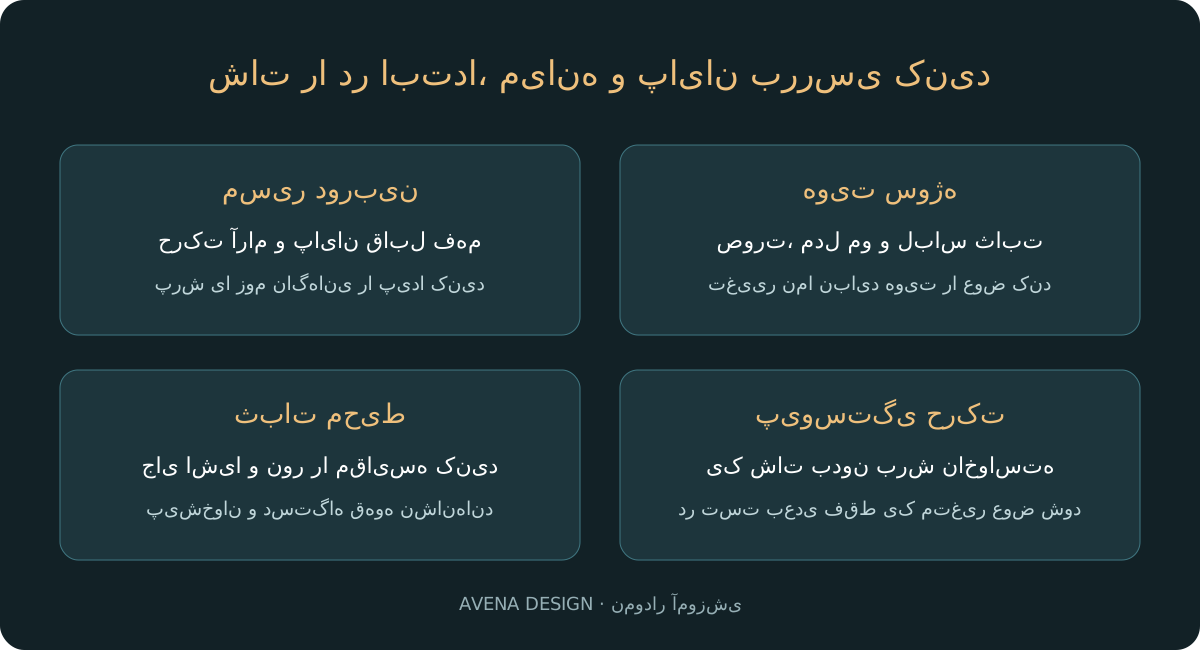 هر بار فقط یک مشکل اصلی را انتخاب و یک متغیر را اصلاح کنید.
مرحله ۶: هزینه را بررسی کنید و یک تست بسازید
بهجای ساخت چند خروجی با تنظیمات پراکنده، یک تست با مرجع و پرامپت ثبتشده بسازید. هزینه و شرایط دسترسی را پیش از Generate در حساب بررسی کنید. راهنمای رسمی، استفاده از اعتبار یا حالت Unlimited را وابسته به پلن و مدل معرفی میکند؛ وجود یک گزینه در یک حساب، به معنی رایگانبودن دائمی برای همه نیست.
برای مقایسه، نسخه اول را نگه دارید و در تست دوم فقط یک موضوع را عوض کنید: حرکت، مرجع یا توضیح رفتار سوژه. تعداد خروجیهای بیشتر بدون فرضیه مشخص، لزوماً یادگیری بیشتری ایجاد نمیکند.
مرحله ۷: ابتدا، میانه و پایان شات را بازبینی کنید
- مسیر دوربین: آیا نما واقعاً آرام نزدیک میشود یا اندازه صورت ناگهان میپرد؟
- هویت: مدل مو، صورت و لباس را در سه نقطه مقایسه کنید.
- محیط: لبه پیشخوان و جای دستگاه قهوه تغییر غیرمنطقی نداشته باشند.
- پیوستگی: برش ناخواسته، جسم تازه یا محوشدن عضو بدن را بررسی کنید.
- صدا: اگر خروجی صدا دارد، تناسب آن با تصویر را جداگانه ارزیابی کنید.
صرف زیبابودن یک فریم کافی نیست. ویدیو باید در زمان هم منسجم باشد. برای نمونه، اگر صورت مناسب است ولی دستگاه قهوه در میانه نما شکل عوض میکند، همان نسخه هنوز برای نمای محصول حساس قابل اتکا نیست.
جدول رفع خطای حرکت دوربین در Higgsfield
| مشکل | اول بررسی کنید | تست بعدی |
|---|---|---|
| سوژه جلو میآید، دوربین نه | ابهام در فاعل حرکت | جای ثابت بازیگر و حرکت دوربین را جدا توصیف کنید |
| زوم ناگهانی | حرکت تند یا پایان نمای مبهم | پایان در نمای کمی بستهتر و حرکت کوتاهتر |
| چهره تغییر میکند | مرجع نامناسب یا تغییر زیاد زاویه | مرجع واضح و تغییر کوچکتر اندازه نما |
| اشیای کافه عوض میشوند | پیچیدگی محیط و تغییرات همزمان | صحنه سادهتر با نشانههای مشخص |
| آپلود پذیرفته نمیشود | نوع ورودی، نسخه و محدودیت اعلامشده | فایل را مطابق محدودیت همان حساب آماده کنید |
| پرامپت نتیجه قابل مقایسه نمیدهد | تغییر چند متغیر در یک تست | مرجع و تنظیمات ثابت؛ تغییر فقط یک متغیر |
اینها پیشنهادهای عیبیابیاند، نه نتیجه آزمایش قطعی. اگر ابزار خطای دسترسی یا محتوا نشان داد، متن همان خطا را بررسی کنید؛ مصرف دوباره اعتبار بدون تغییر علت، راهحل مشخصی نیست.
تمرین دوم: همان صحنه، دوربین ثابت
یک نسخه با دوربین ثابت بسازید و فقط تنفس طبیعی شخصیت را بخواهید. سپس آن را با نسخه Push-in مقایسه کنید. اگر در هر دو خروجی سوژه راه میرود، رفتار شخصیت یا مرجع را بررسی کنید. اگر فقط نسخه متحرک مشکل دارد، مسیر و دامنه حرکت دوربین نقطه شروع مناسبتری برای اصلاح است.
بعد از موفقیت این تمرین، میتوانید یک نمای جزئیات جداگانه از ابزار کافه طراحی کنید و نماها را در تدوین کنار هم بگذارید. درباره متن و لوگوی محصول، راهنمای حفظ لوگو و شکل محصول را مطالعه کنید.
پرسشهای متداول
آیا Cinema Studio جای دوربین واقعی را در همه پروژهها میگیرد؟
خیر. برای نمایش دقیق محصول، اجرای مستند یا تعهد به جزئیات واقعی، خروجی نیازمند ارزیابی پروژه است. این آموزش تمرین کنترل یک شات مفهومی است.
آیا باید همه تنظیمات لنز و نور را تغییر دهم؟
برای تمرین اول لازم نیست. یک نمای پایه و یک حرکت انتخاب کنید، نتیجه را بررسی کنید و سپس تنظیمات دیگر را جداگانه آزمایش کنید.
آیا تصاویر این مقاله اسکرینشات Higgsfield هستند؟
خیر. کاور و مقایسه نماها تصویرسازی آموزشیاند؛ نمودار نیز معیارهای بازبینی را نشان میدهد.
ادامه یادگیری ساخت ویدیو با هوش مصنوعی: سرفصلهای دوره آونا را بررسی کنید. برای شروع یک پروژه واقعی، آموزش پروژه عملی از ایده تا تدوین مکمل این تمرین است.
نویسنده: کارشناس محتوای هوشمند آونا
منابع و روش بررسی
معرفی رابط و قابلیتها بر اساس منابع رسمی Higgsfield بررسیشده در ۱۰ اکتبر ۲۰۲۶ است. سناریو، پرامپت و عیبیابی پیشنهاد آموزشی آونا هستند و در این بازبینی در حساب ابزار اجرا نشدهاند. تصاویر ساختهشده، اسکرینشات یا نتیجه واقعی ابزار نیستند. دسترسی، هزینه و محدودیتها وابسته به مدل و حساباند.
- راهنمای رسمی Cinema StudioHiggsfield
- معرفی رسمی محیط Cinema StudioHiggsfield


