

پاسخ کوتاه
آموزش ساخت ویدیوی سخنگو از عکس و صدا در Lipsync Studio؛ مثال فارسی، پرامپت، انتخاب ورودی و رفع خطای لب، چهره و پایان گفتار.
- تمرین کوتاه با یک هدف و یک متغیر در هر آزمایش.
- تنظیمات، مدل و هزینه را در حساب فعلی بررسی کنید.
- تصاویر مفهومی و پرامپتهای پیشنهادی هستند؛ اجرای مستقل ابزار ادعا نشده است.
آموزش Higgsfield Lipsync Studio در این راهنما روی تبدیل یک عکس و یک فایل صوتی به ویدیوی سخنگو تمرکز دارد. هدف تمرین این است که شخصیت یک جمله کوتاه بگوید، صورتش تا حد امکان ثابت بماند و حرکت لب با صدای انتخابشده هماهنگ شود. برای اولین تست، یک چهره، یک جمله و یک کادر ساده انتخاب میکنیم.
اطلاعات ابزار با منابع رسمی در ۱۰ اکتبر ۲۰۲۶ بررسی شده است. پرامپت و متن تمرین، پیشنهاد آموزشی آونا هستند و در این بررسی در حساب Higgsfield اجرا نشدهاند. تصاویر مقاله، تصویرسازی مفهوم آموزشاند؛ اسکرینشات نرمافزار یا شاهد کیفیت خروجی نیستند.
Lipsync چیست؟ تفاوت با صداگذاری و Motion Transfer
Lip sync یعنی هماهنگی حرکت دهان با گفتار. اضافهکردن فایل صوتی روی یک تصویر ثابت یا یک ویدیو، بهتنهایی لیپسینک نیست. Motion Transfer نیز مسئله دیگری دارد: انتقال اجرای حرکتی از ویدیوی مرجع. اگر این هدف را دارید، آموزش Genjutsu را ببینید.
راهنمای رسمی Higgsfield بخش Audio را برای کار با صدا و Video → Lipsync Studio را برای ساخت کلیپ سخنگو معرفی میکند. در Lipsync Studio مدلهای تصویر به ویدیو و ویدیو به ویدیو وجود دارند؛ انتخاب ورودی و تنظیمات به مدل وابسته است.
پروژه تمرینی: معرفی کوتاه یک آموزش
یک مجری خیالی، رو به دوربین میگوید: «سلام! در این آموزش، از یک عکس و صدای کوتاه، یک ویدیوی سخنگو میسازیم.» این متن کوتاه برای شروع مناسب است، چون موضوع مشخصی دارد و مخاطب میتواند هماهنگی ابتدا و پایان گفتار را بررسی کند.
مدت لازم را از روی ضبط واقعی تعیین کنید، نه حدس تعداد کلمات. جمله را با سرعت طبیعی بخوانید؛ اگر برای جاگرفتن در کلیپ مجبور به تندخوانی میشوید، جمله را کوتاهتر کنید یا گزینه طول مناسب دیگری از مدل در دسترس انتخاب کنید.
| فایل یا تصمیم | پیشنهاد تمرین | چه چیزی بررسی شود؟ |
|---|---|---|
| عکس | یک چهره در نمای سر و شانه | دهان و چشمها واضح باشند |
| صدا | یک جمله با صدای خودتان | وضوح، سرعت و پایان جمله |
| حرکت | سر تقریباً ثابت | حرکت با گفتار رقابت نکند |
| کادر | فضای کافی اطراف صورت | در اندازه انتشار، صورت قطع نشود |
مرحله ۱: عکس مناسب ویدیوی سخنگو را آماده کنید
برای این تمرین، عکس روبهرو یا با زاویه کم انتخاب کنید. دهان زیر دست، میکروفن یا مو پنهان نباشد. حالت چهره آرام و نور متعادل، مقایسه هویت در فریمهای بعدی را سادهتر میکند. یک تصویر کمکیفیت را با توضیحات طولانی نمیتوان به مرجع دقیق تبدیل کرد.
از نمایی که چند صورت دارد شروع نکنید. اگر دو نفر در تصویر باشند، باید روشن شود کدامیک صحبت میکند و مدل انتخابشده چه قابلیت کنترلی دارد. برای اولین تمرین، مسئله را به یک شخصیت محدود کنید تا عیبیابی قابل فهم باشد.
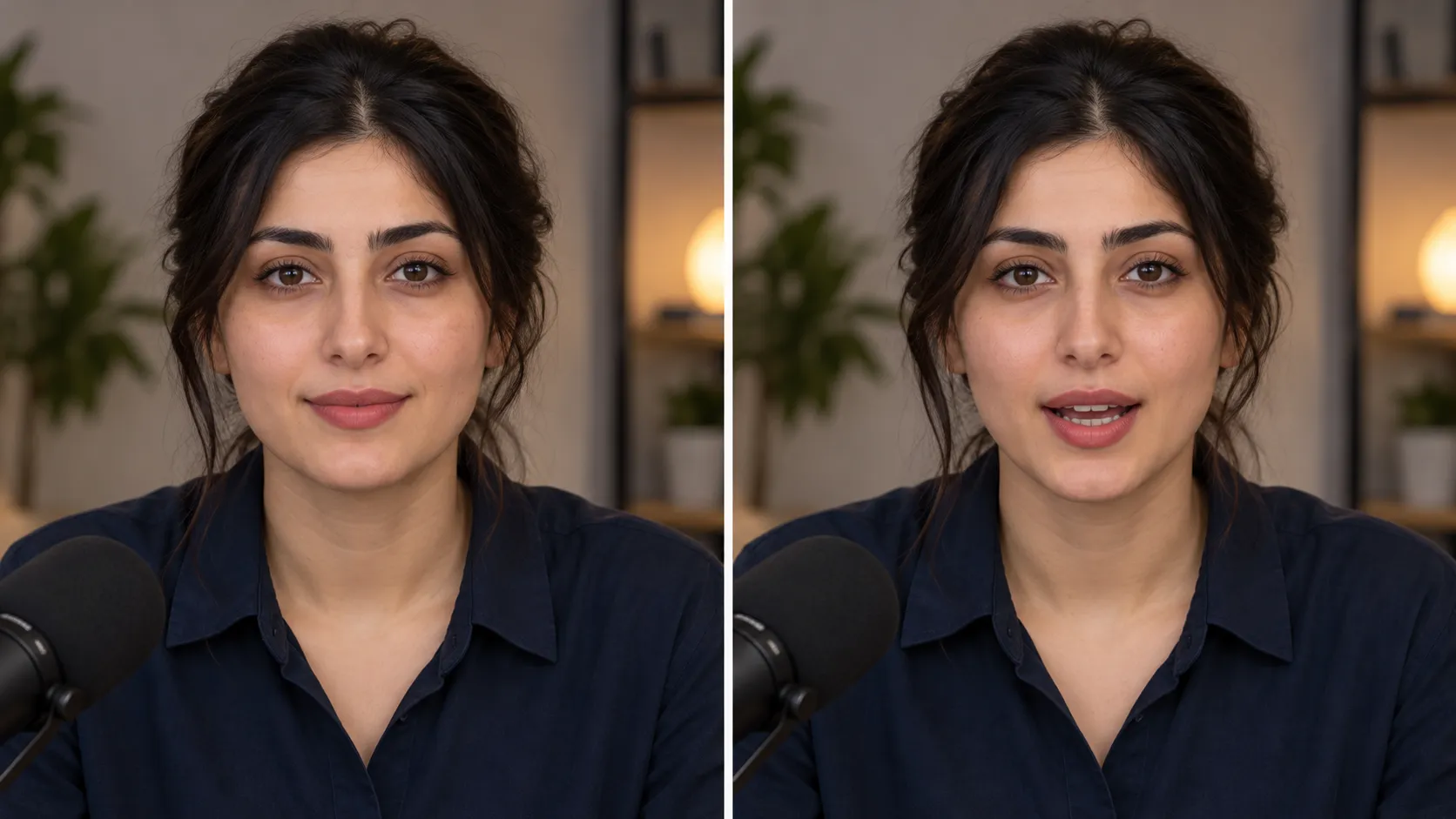 تصویر مفهومی برای توضیح تمرین؛ مقایسه قبل و بعدِ خروجی واقعی Higgsfield نیست.
مرحله ۲: ابتدا فایل صوتی را نهایی کنید
جمله را در محیط آرام ضبط کنید و قبل از ساخت ویدیو، آن را یک بار با هدفون بشنوید. آیا کلمه اول کامل است؟ آیا صدای نفس یا نویز بر گفتار غلبه دارد؟ آیا پایان جمله ناگهان قطع میشود؟ ابتدا این موارد را اصلاح کنید؛ تعویض همزمان صدا و عکس، تشخیص علت مشکل را سخت میکند.
برای مثال فارسی، ضبط صدای خودتان امکان کنترل تلفظ و لحن را میدهد. اگر از تبدیل متن به گفتار استفاده میکنید، نام برند، واژه انگلیسی و عددها را پیش از تولید تصویر گوش کنید. نمایش یک قابلیت چندزبانه، تضمین نمیکند تمام مدلها هر جمله فارسی را با تلفظ و هماهنگی یکسان اجرا کنند.
صدای انتخابشده را متناسب با شخصیت و هدف نگه دارید. یک معرفی آموزشی کوتاه به لحن روشن و سرعت قابل فهم نیاز دارد؛ تغییر افراطی لحن یا چند نقش مختلف در یک فایل، برای تمرین اول ضرورتی ندارد.
مرحله ۳: وارد Lipsync Studio شوید و نوع ورودی را انتخاب کنید
در منوی Video، بخش Lipsync Studio را باز کنید. چون تمرین از عکس شروع میشود، مدل سازگار با Image-to-Video انتخاب کنید. مدل Video-to-Video برای حالتی است که از قبل ویدیو دارید و میخواهید گفتار روی آن هماهنگ شود.
راهنمای رسمی، گزینههایی مانند Kling Avatars 2.0 و Higgsfield Speak 2.0 را در گروه تصویر به ویدیو معرفی میکند. این نامها به معنی دسترسی یکسان همه حسابها نیستند. نوع ورودی، طول، کیفیت، نسبت تصویر و هزینه قابل انتخاب را در مدل فعال حساب خود بررسی کنید.
مرحله ۴: عکس و صدا را به ورودی درست وصل کنید
عکس تأییدشده را در بخش ورودی تصویر بارگذاری کنید. طبق راهنمای رسمی ساخت شخصیت سخنگو، میتوان متن را در Audio text وارد کرد یا از صوت تولیدشده و ضبطشده استفاده کرد. اگر قرار است فایل ضبطشده شما مبنا باشد، آن را به ورودی صوتیِ پشتیبانیشده مدل وصل کنید؛ نوشتن نام فایل در پرامپت، جای بارگذاری را نمیگیرد.
برای این تست، از یکی از دو مسیر استفاده کنید: فایل صوتی نهایی یا متن برای تولید صدا. دو نسخه متفاوت از جمله را در ورودیهای مختلف نگذارید. پس از انتخاب، مدت واقعی صدا را با گزینه طول ویدیوی همان مدل تطبیق دهید.
مرحله ۵: پرامپت تصویری را از متن گفتار جدا کنید
متن جمله در ورودی گفتار یا فایل صوتی قرار میگیرد. پرامپت تصویری، در مدلی که آن را پشتیبانی میکند، برای رفتار و ظاهر نماست. این نمونه پیشنهادی را امتحان کنید:
A single presenter speaking calmly
to the camera.
Use the attached portrait as the
visual reference and the attached
audio as the speech.
Keep the facial proportions,
hairstyle, outfit, and background
consistent.
Natural mouth movement and subtle
blinking.
The head stays mostly still, with
minimal expression changes.
Locked camera, no cuts, no new
characters, no dramatic gestures.
Do not add extra spoken lines.معنی ساده: یک مجری آرام با همان صورت، لباس و محیط صحبت کند؛ دوربین ثابت و حرکت سر کم باشد. جمله تازهای اضافه نشود. اجرای دقیق این درخواست به مدل وابسته است. اگر ابزار فیلد پرامپت ندارد یا بخشهایی را پشتیبانی نمیکند، همان ورودیها و کنترلهای موجود را استفاده کنید.
متن کوتاهتر برای تست اول
سلام! امروز یک عکس را به ویدیوی سخنگو تبدیل میکنیم.
این نسخه کوتاهتر کمک میکند قبل از ساخت محتوای طولانی، مشکل هماهنگی لب یا حفظ صورت را ببینید. پس از یک تست قابل قبول، متن را مرحلهبهمرحله طولانیتر کنید.
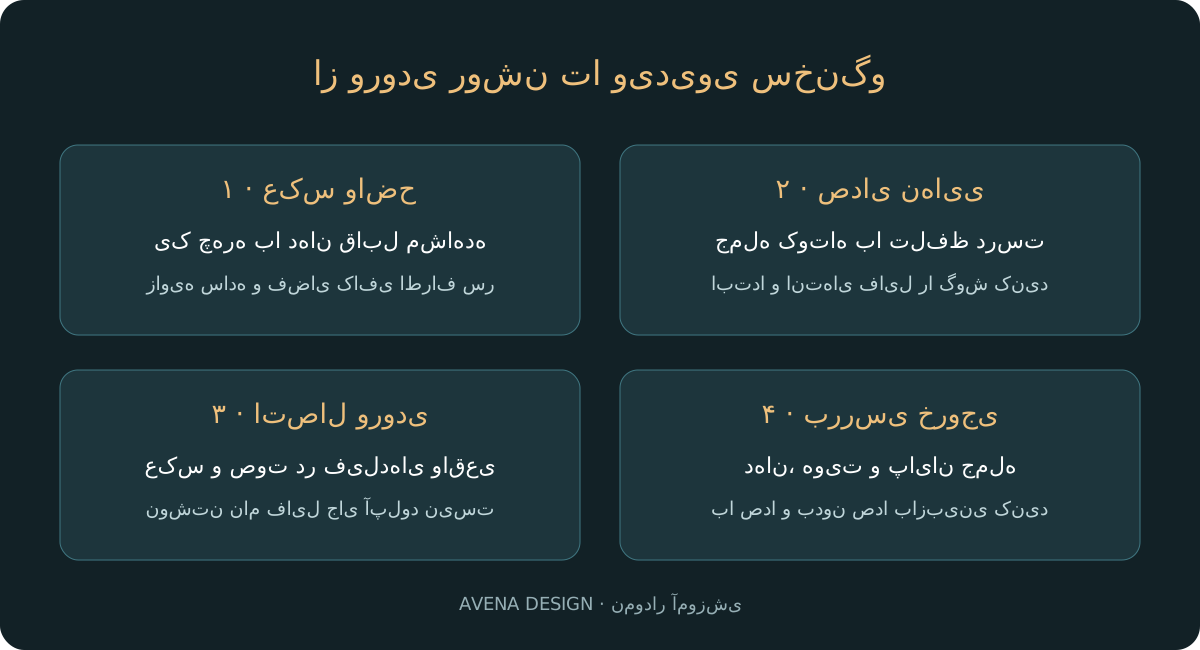 ورودی درست، کنترل خروجی را آسانتر میکند؛ یک متغیر در هر تست تغییر کند.
مرحله ۶: کادر، تنظیمات و هزینه را کنترل کنید
برای ریلز، نسبت عمودی در مدلی که آن را پشتیبانی میکند مناسب است. برای نمایش افقی، کادر متناسب انتخاب کنید. در راهنمای رسمی، پشتیبانی نسبت تصویر به مدل وابسته است؛ برش بعدی را نیز طوری انجام دهید که دهان، چشمها و فضای اطراف سر آسیب نبینند.
تنظیمات انتخابشده و هزینه نمایشدادهشده را پیش از Generate مرور کنید. این مقاله قیمت ثابت یا تولید رایگان دائمی اعلام نمیکند. اگر حساب گزینه رایگان یا Unlimited دارد، شرایط همان گزینه و مدل را بخوانید. ابتدا یک نمونه کوتاه بسازید، نه چند کلیپ طولانی با ورودی تأییدنشده.
مرحله ۷: هماهنگی لب را چطور بررسی کنیم؟
خروجی را یک بار با صدا و یک بار بدون صدا ببینید. با صدا، شروع و پایان گفتار و هماهنگی باز و بستهشدن دهان را بررسی کنید. بدون صدا، تغییرات صورت، حرکت غیرطبیعی فک و لرزش دندانها را راحتتر میبینید.
سه نقطه را با عکس مرجع مقایسه کنید: قبل از شروع حرف، وسط جمله و پس از پایان. نگاه، شکل صورت و لباس باید با هویت مرجع همخوان باشند. بازشدن دهان برای گفتار طبیعی است؛ تغییر مدل صورت، اندازه سر یا ناپدیدشدن عینک مسئله دیگری است.
اگر هماهنگی در ابتدا مناسب و در انتها نامناسب است، یک نسخه کوتاهتر از همان صوت را تست کنید. اگر کل گفتار جابهجا به نظر میرسد، ورودی صوت و شروع فایل را بررسی کنید. این آزمایشها برای محدودکردن علتاند و اصلاح قطعی همه خروجیها را تضمین نمیکنند.
جدول عیبیابی عکس سخنگو در Higgsfield
| مشکل | بررسی اولیه | آزمایش پیشنهادی |
|---|---|---|
| دهان هماهنگ نیست | ورودی صوت و مدل انتخابشده | همان عکس با یک جمله کوتاه و واضح |
| صورت تغییر میکند | زاویه مرجع و حرکت زیاد سر | مرجع روبهرو و رفتار آرامتر |
| دندانها یا فک میلرزند | جزئیات دهان و شدت حالت چهره | تست کوتاه با بیان سادهتر |
| تلفظ فارسی نامناسب است | خود فایل صوتی پیش از ویدیو | صدای ضبطشده و تأییدشده خودتان |
| جمله پایان نمییابد | مدت واقعی صوت و تنظیم کلیپ | متن کوتاهتر یا طول مجاز مناسب |
| هر دو نفر حرف میزنند | وجود چند چهره در ورودی | تست با یک شخصیت مستقل |
برای چند ویدیو با یک مجری چه کار کنیم؟
یک عکس و صوت پایه تأییدشده نگه دارید و هر قسمت را با همان سبک بسازید. عکسهای نزدیک به هم از نظر نور و لباس، مقایسه را ساده میکنند. برای تکرار یک شخصیت، ابزارهای هویت ثابت میتوانند قابل بررسی باشند؛ اما در این تمرین، داشتن یک عکس آماده برای شروع کافی است.
اگر هنوز مرجع ثابت ندارید، آموزش ساخت کاراکترشیت به آمادهسازی ظاهر کمک میکند. برای اتصال نمای مجری به نماهای توضیحی، راهنمای استوریبورد و ویدیوی چندشاتی را ببینید. متن و زیرنویس نهایی را پس از تأیید گفتار در تدوین اضافه کنید.
پرسشهای متداول
آیا برای شروع به Soul ID نیاز دارم؟
طبق راهنمای رسمی، اگر عکس نهایی دارید میتوانید از همان تصویر شروع کنید. ساخت هویت قابل استفاده مجدد، مرحله جداگانهای برای پروژههای چندقسمتی است.
آیا فارسی را حتماً بدون خطا اجرا میکند؟
چنین تضمینی نداریم. برای تمرین فارسی، ابتدا صدای واقعی را گوش کنید و سپس هماهنگی لب همان خروجی را بررسی کنید؛ مدلها و ورودیهای مختلف نتیجه یکسان ندارند.
آیا میتوان از عکس و صدای شخص واقعی استفاده کرد؟
از تصویر و صدای خودتان یا فردی که اجازه استفاده داده است استفاده کنید. شخصیت خیالی برای تمرین، وابستگی به مجوز چهره و صدای دیگری را کاهش میدهد.
آیا این مقاله نمونه خروجی اجراشده دارد؟
خیر. تصاویر مفهومی و پرامپت پیشنهادیاند؛ راهنمای رابط بر اساس منابع رسمی تهیه شده و کیفیت یک خروجی مستقل ادعا نشده است.
آموزش را به یک پروژه کامل تبدیل کنید: دوره ساخت ویدیو با هوش مصنوعی آونا را بررسی کنید و آموزش پروژه عملی از ایده تا تدوین را بخوانید.
نویسنده: کارشناس محتوای هوشمند آونا
منابع و روش بررسی
معرفی رابط و قابلیتها بر اساس منابع رسمی Higgsfield بررسیشده در ۱۰ اکتبر ۲۰۲۶ است. سناریو، پرامپت و عیبیابی پیشنهاد آموزشی آونا هستند و در این بازبینی در حساب ابزار اجرا نشدهاند. تصاویر ساختهشده، اسکرینشات یا نتیجه واقعی ابزار نیستند. دسترسی، هزینه و محدودیتها وابسته به مدل و حساباند.


